VidMateダウンロードマネージャーは何をしますか?
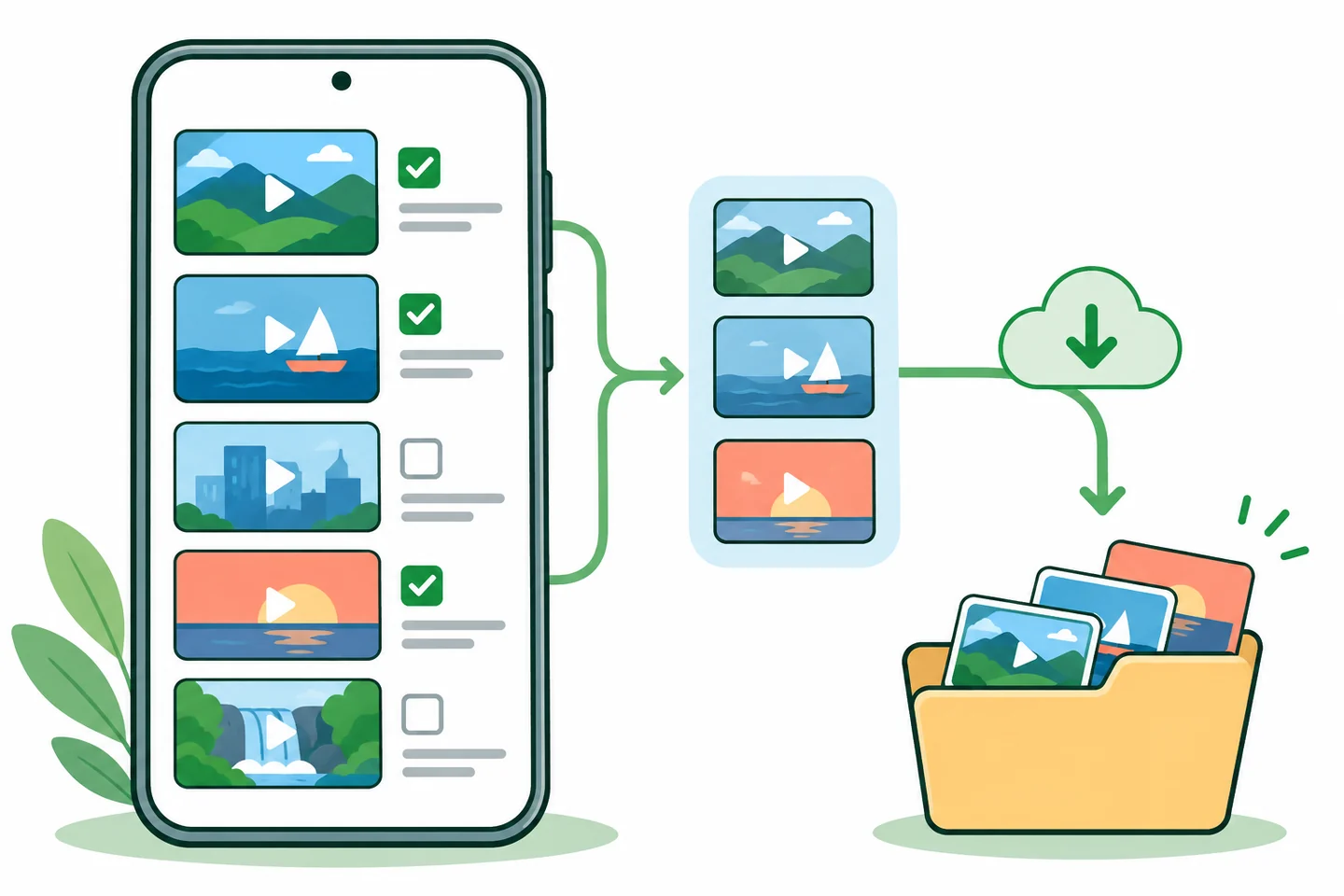
VidMateダウンロードマネージャーは、許可されたメディアを選んだ後のAndroidアプリ内で、複数の作業を追跡する場所です。表示された状態を確認し、操作がある場合だけ1件を停止または再開し、配信元・接続・空き容量・権限を調べてから再試行し、完了ファイルを開いて確認します。キューのアイコンだけで、すべての配信元やアプリ版がプレイリスト取り込みや同じバックグラウンド操作に対応すると判断してはいけません。アクセス制御を回避したり、出所不明の改造APKを入れたりするための機能でもありません。
状態を先に確認
待機中、実行中、停止中、完了、失敗を区別してから操作します。
1件ずつ復旧
原因を確認し、許可された1件だけを再試行してキュー全体をやり直しません。
容量を計画
完成ファイル、一時データ、Androidの更新に必要な余裕を残します。
VidMateダウンロードマネージャーの役割
VidMateダウンロードマネージャーという言葉は、通常Androidアプリ内の作業一覧を指します。Windows用の独立ソフトや、必ず使えるクラウドサービスという意味ではありません。複数のメディア要求、進行状況、速度、停止、再開、キャンセル、開くといった操作が表示される場合があります。表示名はアプリの版、Android、配信元ページ、選んだメディア形式で変わるため、端末に実際に表示された状態を根拠にします。
作業には始点と終点があります。配信元の項目が認識され、提示された形式や画質を選んだ時点で始まり、安定したファイルが保存先に書き込まれて開けた時点で終わります。管理画面は流れを整理できますが、非公開、削除済み、ログイン限定、DRM保護、支払い対象の項目を利用可能にはしません。自分の作品、ライセンスがあるもの、保存が明示的に許可されたメディアだけを扱います。
このページの範囲は、複数の配信元にまたがる作業の管理です。キューの順番、バックグラウンド動作、停止と再開、失敗、容量を扱います。複数項目の選び方はプレイリストガイド、完成したファイルの場所は保存先ガイド、ファイルがあるのに再生できない場合はプレーヤーガイドが担当します。問題の境界を分けると、不要なAPK変更を避けられます。
VidMateダウンロードマネージャーのキューを操作前に読む
まずキューの状態を記録します。タイトル、配信元、形式、現在のサイズ、状態をメモしてください。遅い項目を何度もタップすると同じ作業が重複するため、表示が変わるまで待ちます。詳細画面があれば、消える通知ではなく最後のエラー文を残します。
用語は版によって違っても、意味はおおむね共通です。待機中はまだ開始していないか別の作業の後ろにあります。実行中はデータを受信しています。停止中は手動または一時的な条件で止まっています。完了は最終ファイルがあるはずの状態、失敗は利用できる結果を確認できない状態です。完了と表示されても、0バイトやサイズが変化するファイルは確認が必要です。
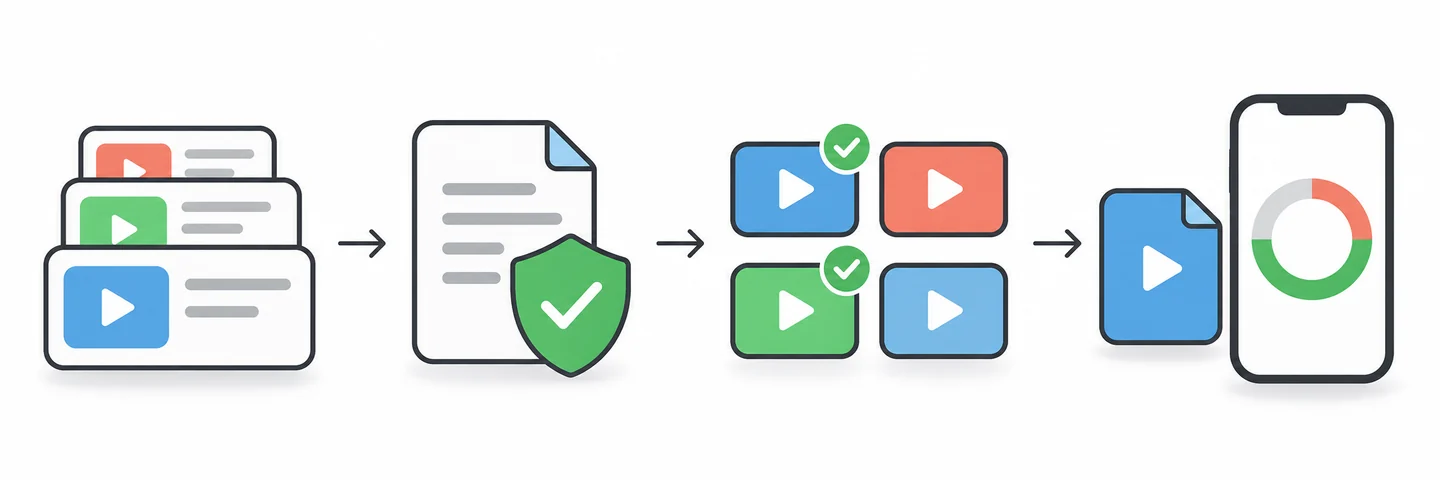
| キューの状態 | 通常の意味 | 安全な次の行動 |
|---|---|---|
| 待機中 | 別の項目の後ろにある、または接続を待っている | 小さなテストを残し、実行中の項目が進むか確認する |
| 実行中 | データを受信し、速度や進行バーが表示されることがある | 重複タップを避け、必要なら給電して待つ |
| 停止中 | 手動または一時的な条件で止まっている | 配信元、接続、電池、空き容量を整えてから再開する |
| 完了 | 転送が終わったとアプリが知らせている | ファイルを開き、名前・サイズ・保存先を確認する |
| 失敗 | 利用できるファイルを確認できないまま終了した | エラーを記録し、原因を1つ直してその項目だけ再試行する |
VidMateの停止・再開と1件だけの再試行
停止と再開は、接続が変わったとき、容量が少ないとき、電池やモバイル通信を守りたいときに役立ちます。ただし、利用できなくなった配信元を修復する機能ではありません。再開する前に、元ページが開くか、同じ項目を自分が利用できるか、管理画面に作業が残っているかを確認します。項目が消えているなら、途中ファイルの場所を推測せず、条件を整えた新しい小さな作業にします。
復旧は最小単位で行います。短く許可された1件で、配信元、ネットワーク、保存先が正常かを確認できます。完了して再生できたら次へ進みます。同じエラーが続くなら、記録を残して連続操作を止めます。キューを有効にするために改造APKへ交換すると、別の権限や安全上の問題を招く可能性があります。
作業を記録
停止や再試行の前に、タイトル、配信元、形式、状態、エラー、最後のサイズを記録します。
原因を確認
配信元を開き、接続、電池、空き容量、作業に必要なAndroid権限だけを確認します。
一度だけ再開
作業が有効なままなら表示された再開操作を使い、何度もタップせず状態の変化を待ちます。
1件を再試行
再開できなければ古い項目を取り消し、同じ許可された項目だけで新しい要求を作ります。
結果を検証
完了後にファイルを開き、少しシークし、キューの名前とサイズを照合します。
保存容量、画質、キューの数を計画する
キューが使う容量は完成ファイルの合計より大きくなることがあります。Androidは作業中に一時データを保持し、失敗した転送が途中ファイルを残す場合があります。表示されたサイズを合計し、一時データとシステム更新の余裕を残してください。開始前のサイズが不明なら、短い項目を試してから追加します。
画質は保存容量と視認性の両方に関係します。大画面なら高解像度が役立つことがありますが、小さな端末や通信量が限られる場合は標準画質が現実的です。配信元が提示した形式と解像度から選び、数字が大きければどの端末でも再生できると考えないでください。先に配信元、空き容量、デコーダーのどれが原因かを切り分けます。
長い一覧では、アプリの外にもタイトル、状態、最終ファイル名、保存先を記録します。電池切れの後に続きから確認でき、途中ファイルだけを削除する助けになります。プレイリストの選択と、管理画面の作業追跡を混同しないためにも有効です。
| 選択 | 役立つ場面 | 確認すること |
|---|---|---|
| 少数のテスト | 配信元を初めて使う、または更新後 | 認識、状態の変化、1ファイルの再生 |
| 標準画質 | 容量、モバイル通信、端末画面が限られる | 提示された形式と残り容量 |
| 高画質 | 大画面で安定したWi-Fiがある | 最終サイズ、一時容量、電池、デコーダー |
| 1件ずつ | キューが不安定、または配信元が変わりやすい | 対応した単独手順と記録 |
| SDカード | 内部容量を節約したい | マウント、書き込み、健康状態、Androidでの表示 |
VidMateダウンロードマネージャーの失敗を確認する
失敗は診断名ではなく結果です。配信元の変更、通信のタイムアウト、形式の消失、容量不足、保存先へのアクセス制限などが考えられます。まずエラー文と小さなテストを確認し、1件の問題かアプリ全体の問題か分からないままキューを全削除しないでください。
1件だけ失敗するなら、同じ配信元の短い許可済み項目と比べます。両方失敗するなら、別の許可された配信元を試します。この比較で、配信元の可用性と端末・管理機能の問題を分けられます。更新後にすべて失敗する場合も、別APKを入れる前に既存のバージョンと安全ガイドで出所を確認します。
途中ファイルが残った場合は、管理作業が停止したことを確認するまで名前とサイズを記録し、その後に削除します。完成したように見せるための改名はしません。完成ファイルがライブラリに出ないなら保存先ガイド、表示されても音や映像がないならプレーヤーガイドへ進みます。
- 再試行前にエラー文を記録する。
- アクセス制御を回避せず、元の配信元を確認する。
- 通信、電池、空き容量、保存先を確認する。
- 原因を1つ直して許可された1件を一度だけ再試行する。
- 未完成と確認できた一時ファイルだけを削除し、完成した元ファイルは残す。
- 無関係な権限や保護機能の無効化を求められたら中止する。
管理、保存先、再生の問題を切り分ける
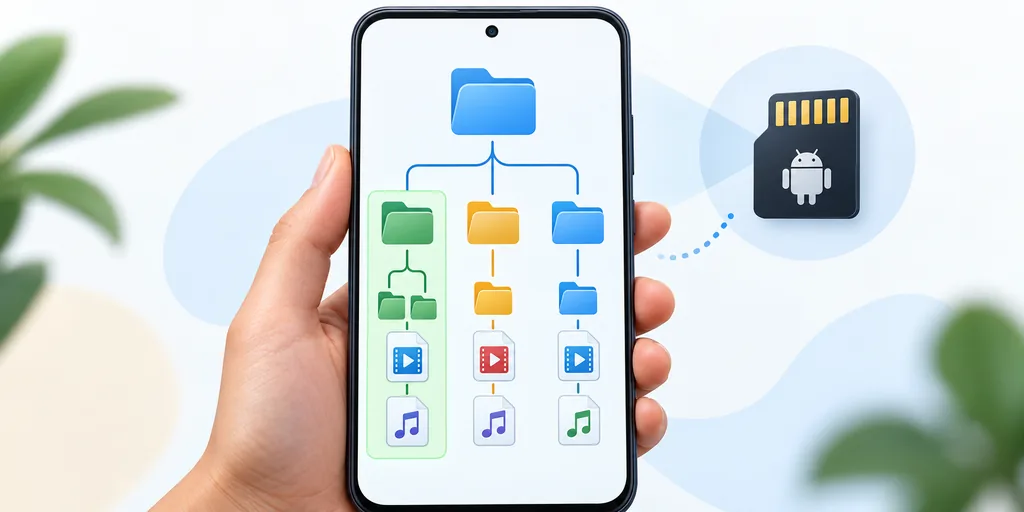
同じ動画が見つからない場合でも、原因は3種類あります。管理の問題は、作業が開始、停止、再開、完了しないことです。保存先の問題は、端末には完成ファイルがあるのにアプリのライブラリに出ないことです。再生の問題は、完成して見えているのに映像、音、シークがうまくいかないことです。境界ごとに次の確認が変わります。
1回の小さなテストの結果で次のガイドを選びます。安定したファイルが作られないなら、配信元、ネットワーク、容量、状態を確認します。ファイル管理アプリで完成ファイルが見えるのにVidMateだけが表示しないなら、パスとメディア索引を見ます。別のプレーヤーで開くなら、形式と再生対応を比べます。すぐにAPKを入れ替える必要はありません。
管理機能が配信元の規約を置き換えることもありません。ボタンが表示されたからといって、非公開や保護されたメディアをコピーしてよいわけではありません。自分のファイルやライセンス済みのファイルは出所と完了一覧を残し、それ以外は公式のオフライン機能を使うか元サービスに置いてください。
| 見えた結果 | 考えられる境界 | 次に読むガイド |
|---|---|---|
| 安定したファイルがない | 配信元、通信、形式、容量、管理状態 | この管理ガイドと配信元別ガイド |
| 完成ファイルがあるが一覧にない | 保存先、索引、アクセス | VidMate保存先ガイド |
| 開くが音や映像がない | 形式、デコーダー、再生 | VidMateプレーヤーガイド |
| APKをインストールできない | パッケージ、Android設定、権限 | VidMate APKインストールガイド |
| 配信元や版が不明 | パッケージの同一性と更新時期 | 最新版と安全性のガイド |
安全性を意識したダウンロード管理の習慣
手順を観察できる小さな流れにします。許可された配信元、少数の要求、キューの状態、1つの原因の修正、完成ファイルの確認という順番です。重要なキューでは日付、タイトル、形式、保存先も残します。後から停止や再開をしたときに状況が分かり、重複や途中ファイルも減らせます。
Androidの設定で権限を確認し、Play Protectとセキュリティ更新を有効にします。保存に関係しない連絡先、SMS、アクセシビリティ、端末管理、証明書を管理機能が求める必要はありません。足りないボタンを出すために保護を無効にしたり、出所不明の補助アプリを入れたりする案内は止めて確認します。
管理機能は検証サービスではありません。調査した製品ページはダウンロードやキューを説明しますが、すべての配信元、地域、版、形式で同じ動作を保証する資料ではありません。自分の端末に表示された状態と、信頼できる配信元情報を作業の根拠にしてください。
- 自分が保存を許可されているメディアだけを扱う。
- 完成ファイルを試すまでキューを少数に保つ。
- 一時データとAndroid更新の容量を残す。
- 保護機能を有効にし、作業に関係する権限だけを許可する。
- 配信元が保存を許可しない場合は公式オフライン機能を使う。
参考資料とプラットフォーム情報
製品とAndroidの背景を確認するための資料です。すべてのVidMate版が同じキュー操作に対応することや、配信元がコピーを許可することを証明するものではありません。
関連するVidMateガイド
VidMateダウンロードマネージャー FAQ
表示された許可済みの1件から始める
VidMateダウンロードマネージャーを安定して使うには、許可された配信元を選び、キューの状態を記録し、操作があれば1件を停止・再開し、原因を1つ直して完成ファイルを確認します。結果が保存先、プレーヤー、インストーラー、配信元の問題なら、同じ操作を繰り返さず対応するガイドへ進みます。
VidMateの保存先を確認する