要点
VidMate APKの旧バージョンは、特定の互換性やロールバックが必要な場合だけ使います。Similarwebでは「vidmate old version」「vidmate old version download」の需要が確認できますが、5.3602専用ページ、年別ページ、現行版、MOD APKの意図とは分けて考えます。最も古いファイルではなく、確認できる範囲で新しめの互換ビルドを選んでください。
ロールバック向け
アップデート不具合や、現行版を扱えない古い端末で検討する選択肢です。
確認負担が大きい
配布元、バージョン、パッケージ、サイズ、Play Protect警告を確認する必要があります。
Android専用
VidMateのAPKはAndroid用パッケージであり、iPhoneアプリではありません。
VidMate旧バージョンが適している場面
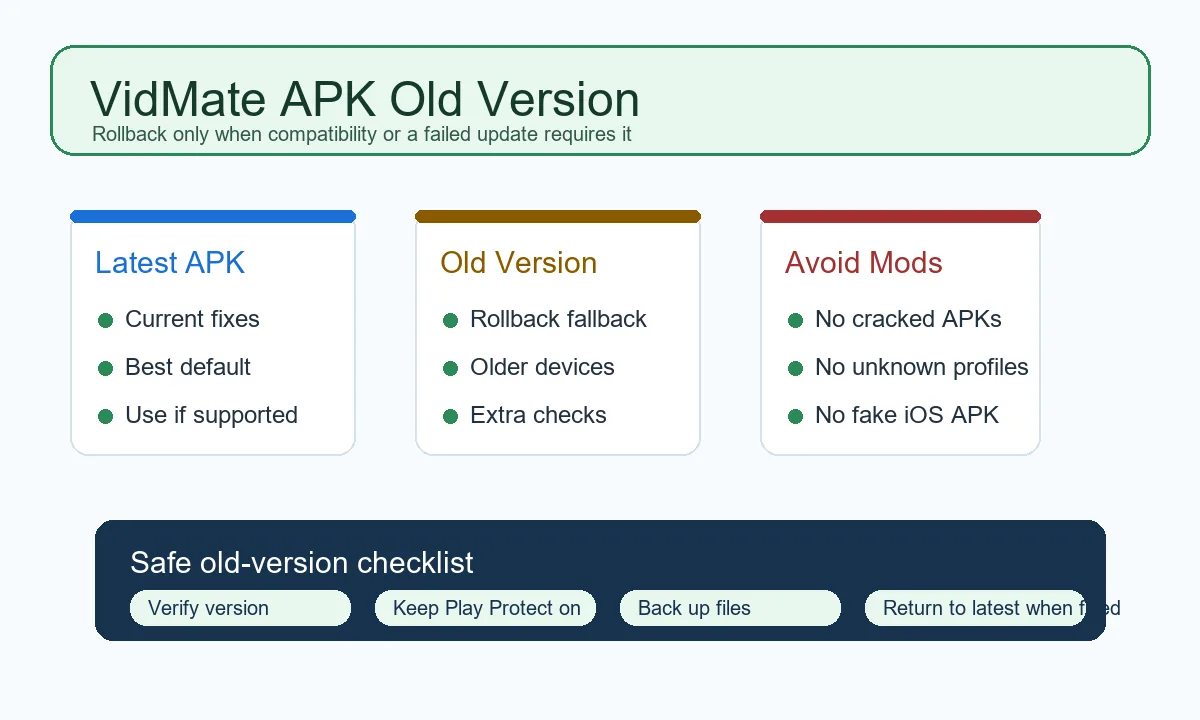
多くのユーザーには最新版のVidMate APKが適しています。最新版は最近の互換性修正、Android対応、ダウンロード動作の変更に追従している可能性が高いからです。旧ビルドが特定端末でうまく動いても、すべての端末にとって最良とは限りません。
旧バージョンを検討するのは、端末が本当に古い、最新版が起動しない、インストーラーがAndroidバージョン非対応と表示する、アップデートで必要な機能が変わった、といった明確な理由がある場合です。目的は過去のAPKを集めることではなく、問題を解決する最も新しい旧ビルドを選ぶことです。
mod、premium unlocked、広告なし、crackedなどの表示を理由にダウングレードしないでください。それらは通常の旧バージョンではなく、改変されたファイルを示すことが多いです。
VidMate旧バージョンと最新版の比較
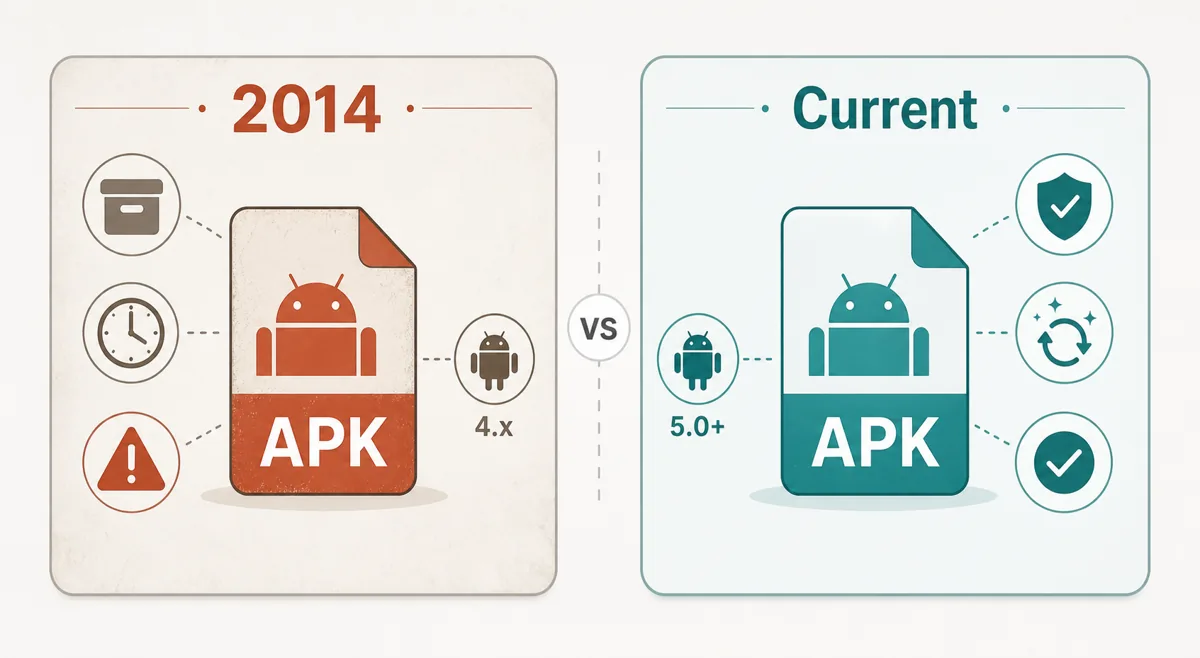
主な違いは明確です。旧ビルドは軽く感じることがありますが、通常利用では最新版のほうが長期的に扱いやすいことが多いです。新しいビルドはAndroidの仕様変更や動画プラットフォームの変化に対応している可能性が高くなります。
ダウンロード前に下の表で判断してください。互換性や一時的なロールバックという理由がなければ、最新版を選ぶのが無難です。
| 判断ポイント | 最新版VidMate APK | VidMate APK旧バージョン | 推奨 |
|---|---|---|---|
| 通常のAndroid端末 | 現行の修正とサポートがある | 不要なダウングレードになりやすい | 最新版 |
| かなり古いAndroid端末 | インストール失敗や重さが出る場合がある | 少ないリソースで動く場合がある | 対応する新しめの旧版 |
| アップデート後の不具合 | 不具合が残る場合がある | 一時的な戻し先になる | 旧版を試し、後で更新 |
| 安全性重視 | 通常は現行版が有利 | 追加チェックが必要 | 最新版 |
| mod表記 | 通常利用では不要 | 改変済みの可能性が高い | 避ける |
旧APKをダウンロードする前の安全チェック
安全な手順で重要なのは、リンク数の多いページを探すことではなく、怪しいファイルを除外することです。インストール前にファイル名、バージョン、パッケージ、サイズ、配布ページを比較してください。
Google Play Protectは有効にしておきましょう。Googleは、Play ProtectがGoogle Playのアプリだけでなく、他の提供元から入れたアプリも有害な動作がないかスキャンすると説明しています。
また、問題がAndroidの問題なのかiPhoneの問題なのかも確認してください。APKはAndroid用です。iOSについては専用のVidMate iOSガイドを確認してください。
- 問題を解決する中で、できるだけ新しい旧ビルドを選ぶ。
- mod、premium unlocked、広告なしパッチ、crack表記のファイルは避ける。
- ページにバージョン、背景、Android要件が明記されているか確認する。
- ファイルをスキャンし、Google Play Protectを有効にしておく。
- 現在のアプリを削除する前に、重要な動画や設定をバックアップする。
- 予想外の権限や追加アプリを求められたらインストールを中止する。
現在の環境を壊さずに旧バージョンを入れる手順
まず現在のVidMateバージョン、Androidバージョン、ロールバックする理由をメモしてください。旧ビルドで解決しなかった場合、どこに戻るべきか判断しやすくなります。
多くのAndroid端末では、新しいバージョンの上から古いAPKを直接入れられません。先にアンインストールが必要になることがあり、その場合ローカルデータが消える可能性があります。
旧ビルドが起動したら、検索、動画プレビュー、画質選択、MP3変換、ストレージアクセス、再生を確認します。問題が消えても、旧版利用は一時的な扱いにしてください。
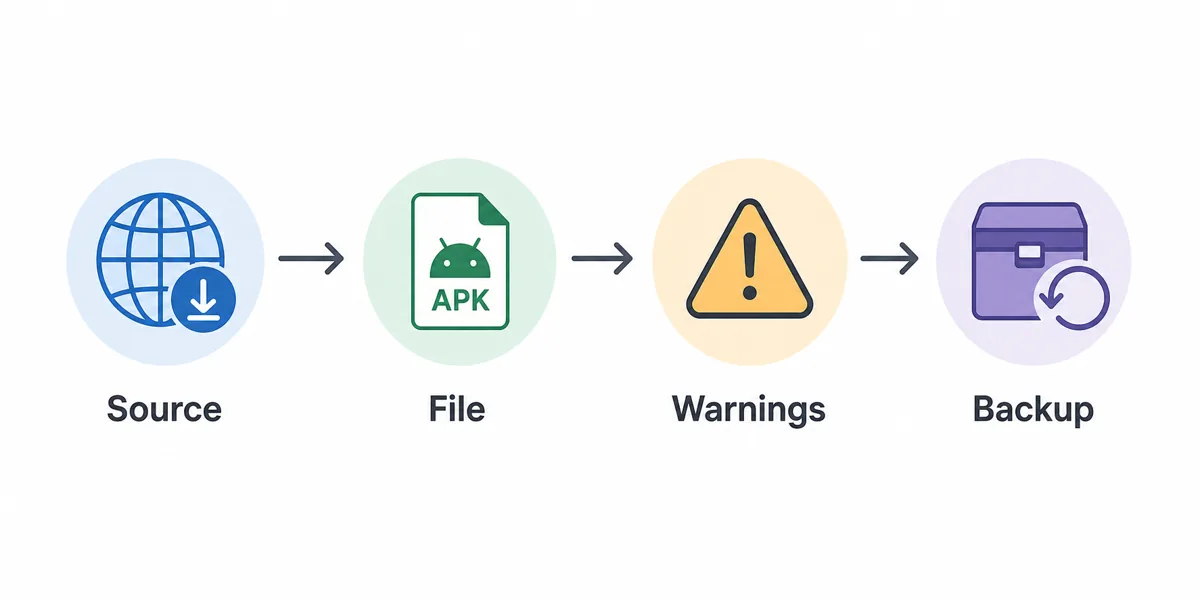
理由をメモする
現在のバージョン、Androidバージョン、具体的な不具合を書き留めます。
ファイルをバックアップする
動画、音楽、重要なアプリデータをアンインストール前に保存します。
許可は必要な時だけ有効にする
提供元不明アプリのインストール許可は、作業後に無効へ戻します。
1つのビルドだけ試す
複数の旧版を短時間で入れ替えず、1つずつ動作確認します。
ロールバック判断表: 最新 VidMate APK、5.3602、別の旧バージョン
旧バージョン検索には、最新版が必要な人、ファイル名で 5.3602 を見た人、互換性のある旧ビルドが必要な人が混在します。これらを分けて判断してください。最新版が動くならダウングレードしないのが基本です。
この境界により、旧バージョンページが 5.3602 専用ページと競合せず、ユーザーも目的別の安全確認に進めます。
検索結果に mod、premium unlocked、cracked、patched、no ads などの表記がある場合は、通常のバージョンファイルとして扱う前に VidMate MOD APK の安全ガイドを確認してください。
| 目的 | 適したページ | 安全な行動 |
|---|---|---|
| 通常インストール | 最新 VidMate APK ページ | まず現行版を使う |
| 5.3602 の確認 | VidMate 5.3602 ガイド | インストール前に版の同一性を確認 |
| 古い Android 互換性 | 旧バージョンガイド | 動作する中で最も新しい旧ビルドを選ぶ |
| Play ストア混乱 | Play Store ガイド | 類似掲載を確認してから APK へ進む |
旧バージョンSEO境界:このページで扱う範囲
旧バージョン検索の需要は広いですが、すべてを一つのガイドに詰め込むべきではありません。このページは、いつ旧APKを使うか、どの互換ビルドを選ぶか、危険なミラーを避ける方法という一般的なロールバック意図を扱います。
「vidmate old version」「vidmate apk old version」はこのページに合います。「VidMate 5.3602」は専用ガイドの領域です。「VidMate 2014」や「vidmate old version 2013」は例として触れますが、年指定の意図は将来の別ワークフローに回します。
| 候補キーワード | 検索意図 | このページとの適合 | 対応 |
|---|---|---|---|
| VidMate旧バージョン | 旧バージョンを広く探す検索意図 | 広い旧バージョン意図 | 補助フレーズとして使用 |
| VidMate旧バージョン | ロールバックの中心的な意図 | 主要なロールバック意図 | タイトル、本文、よくある質問で維持 |
| VidMate APK旧バージョン | APKのロールバック/ダウンロード意図 | APKロールバック意図 | メタデータと短い回答で使用 |
| VidMate APK旧版ダウンロード | ダウンロード確認の意図 | 安全なダウンロード意図 | チェックリストとよくある質問で使用 |
| VidMate旧バージョン2013 | 年別のレガシー版意図 | 年指定の別意図 | 将来ページ候補として記録し、今回は作成しない |
| vidmate 2017 | バージョン別の意図 | バージョン指定の別意図 | 将来ページ候補として記録し、今回は作成しない |
信頼性を見るためのバージョン情報
旧バージョン配布ページには年、バージョン番号、ファイルサイズが載っていることがありますが、それだけで安全とは言えません。保証ではなく確認の出発点として扱ってください。
VidMate 2014や最古版のような非常に古い表示には注意が必要です。古すぎるビルドは現代のWebサイト、Androidのストレージ仕様、通信要件で失敗することがあります。
サイトの現行版記録には、2026年7月21日更新としてVidMate 6.0229が記載されています。今回の実行では一次ソースにアクセスできず、ライブ確認はできませんでした。そのためサイト上の記録として扱い、ダウンロード前にソースを再確認し、互換性の理由がある場合だけこの旧バージョンガイドを使ってください。
| 項目 | よいサイン | 注意サイン |
|---|---|---|
| バージョン表記 | 番号と背景が明確 | old、pro、unlockedだけを強調 |
| ファイル情報 | サイズとAndroid要件が見える | サイズや更新説明がない |
| インストール説明 | バックアップ、削除、Play Protectを説明 | 保護機能の無効化を求める |
| 宣伝文句 | 互換性のための通常の旧版 | iOS APKやcrack機能を約束 |
公式の安全情報
Play Store外からAPKを入れる前に、AndroidとGoogleの公式情報も確認してください。
関連するVidMateガイド
VidMate旧バージョンに関するよくある質問
旧ビルドは常用ではなく一時的な回避策
VidMate APKの旧バージョンは適した端末では役立ちますが、問題なく動くなら長期的には最新版がより安全な選択です。
最新版VidMate APKを見る