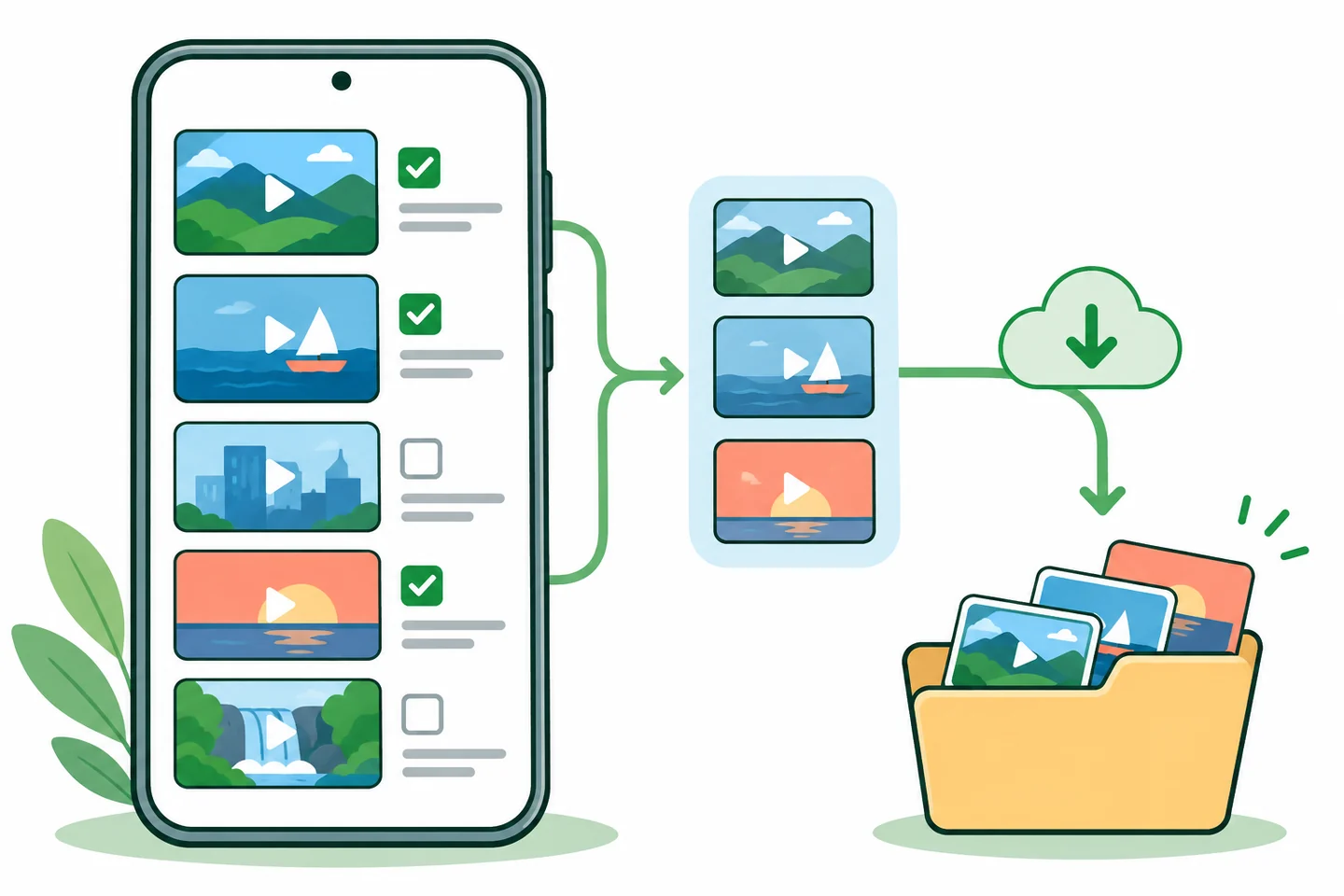
O que faz o gerenciador de downloads VidMate?
O gerenciador de downloads VidMate é a área do aplicativo Android que acompanha tarefas depois que você escolhe um item permitido. Leia cada estado, pause ou retome uma tarefa somente quando o controle estiver disponível, verifique fonte, conexão, espaço e permissões antes de tentar de novo e abra o arquivo concluído. Um ícone de fila não prova que toda fonte ou versão do VidMate aceita importar playlists, trabalhar em segundo plano ou mostrar os mesmos controles. O gerenciador acompanha tarefas; ele não serve para contornar acesso nem para instalar um APK modificado sem confiança.
Leia o estado
Separe itens aguardando, ativos, pausados, concluídos e falhos antes de tocar novamente.
Recupere uma tarefa
Corrija uma causa e tente novamente um item permitido, não toda a fila.
Planeje o espaço
Deixe margem para o arquivo final, dados temporários e atualizações do Android.
O que o gerenciador de downloads do VidMate realmente faz
A expressão gerenciador de downloads VidMate normalmente indica uma área de tarefas dentro do aplicativo Android, não um programa separado para Windows ou um serviço de nuvem garantido. Ela pode mostrar várias solicitações, progresso, velocidade aproximada e ações como pausar, retomar, cancelar ou abrir. Os nomes dependem da versão instalada, do Android, da página de origem e do tipo de mídia. Por isso, use o estado visível no telefone em vez de prometer um botão universal.
Uma tarefa tem limites claros. Ela começa quando um item é reconhecido e você escolhe um formato ou qualidade oferecidos. Termina quando um arquivo estável é gravado em um destino e pode ser aberto. O gerenciador organiza o processo, mas não torna disponível um item privado, removido, protegido por DRM, pago ou limitado a login. Salve apenas mídia própria, licenciada ou explicitamente autorizada para uso offline.
Este guia trata do controle de tarefas de várias fontes: ordem, atividade em segundo plano, pausa, retomada, falhas e armazenamento. O guia de playlist explica a seleção de vários itens; o guia de pasta explica onde ficou um arquivo concluído; e o guia do player trata de um arquivo que existe mas não reproduz. Separar essas situações evita trocar o APK sem necessidade.
Leia a fila de downloads do VidMate antes de tocar de novo
Comece registrando a fila. Anote título, fonte, formato, tamanho atual e estado. Toques repetidos em uma tarefa lenta podem criar duplicatas, então aguarde uma mudança visível. Se houver uma tela de detalhes, guarde a última mensagem de erro em vez de depender de uma notificação que desaparece.
As palavras podem mudar, mas o sentido costuma ser parecido. Aguardando significa que a tarefa ainda não começou ou está atrás de outra. Ativo significa que os dados estão chegando. Pausado significa que o trabalho foi interrompido de propósito ou por uma condição temporária. Concluído indica que deveria existir um arquivo final; falho indica que não houve resultado utilizável confirmado. Mesmo um item concluído precisa ser verificado se tiver zero bytes ou tamanho instável.
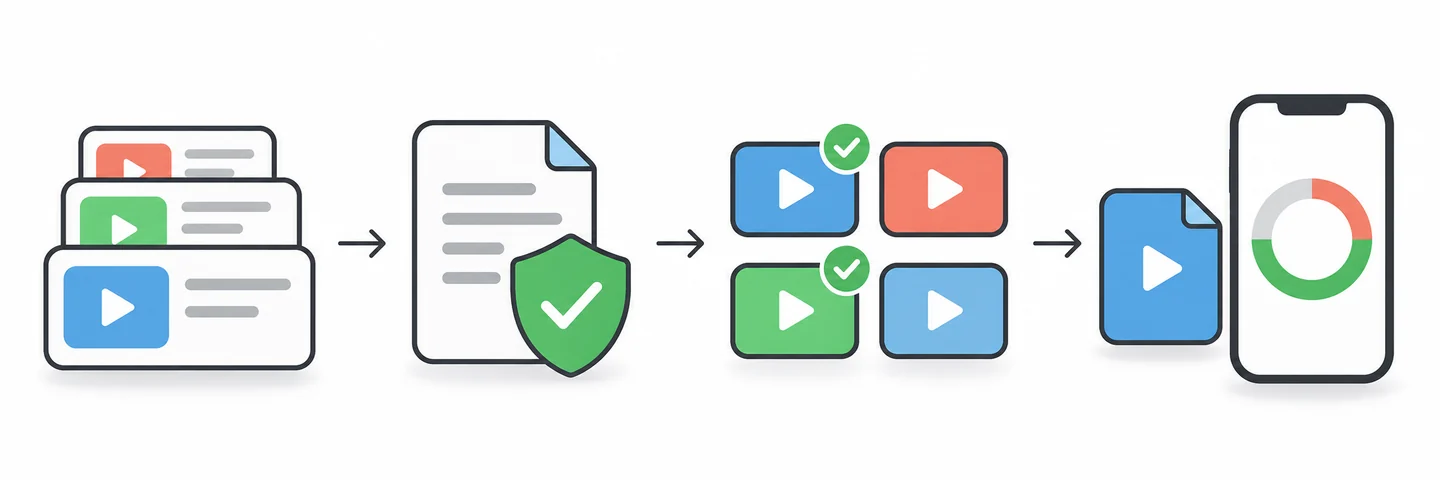
| Estado da fila | O que costuma significar | Próxima ação segura |
|---|---|---|
| Aguardando | Está atrás de outra tarefa ou esperando conexão | Manter um teste pequeno e confirmar que a tarefa ativa avança |
| Ativo | O gerenciador recebe dados e pode mostrar velocidade ou progresso | Evitar toques duplicados e deixar o telefone carregando se necessário |
| Pausado | A tarefa foi parada de propósito ou temporariamente | Retomar quando fonte, conexão, bateria e espaço estiverem prontos |
| Concluído | O aplicativo informa que a transferência terminou | Abrir o arquivo, conferir nome e tamanho e confirmar a pasta |
| Falho | A solicitação terminou sem arquivo utilizável verificado | Anotar a mensagem, corrigir uma causa e tentar apenas esse item |
Pause, retome e reinicie uma tarefa do VidMate com cuidado
Pausar e retomar ajuda quando a conexão muda, o espaço diminui ou você precisa preservar bateria e dados móveis. Isso não conserta uma fonte que deixou de estar disponível. Antes de retomar, confirme que a página ainda abre, que você pode acessar o item e que a tarefa continua na lista. Se a entrada sumiu, crie uma solicitação pequena e controlada em vez de tentar adivinhar onde está um arquivo parcial.
Use a menor recuperação possível. Um item curto e permitido mostra se fonte, rede, armazenamento e caminho estão funcionando. Se ele terminar e reproduzir, avance para o próximo. Se falhar novamente, guarde a mensagem e pare de repetir a mesma ação. Trocar por um APK modificado pode criar um problema maior de segurança e permissões.
Registre a tarefa
Antes de pausar ou tentar, anote título, fonte, formato, estado, erro visível e último tamanho conhecido.
Confira a causa
Abra a fonte, teste a conexão, verifique bateria e espaço e revise apenas as permissões necessárias.
Retome uma vez
Use o controle visível se a tarefa continuar válida e espere uma mudança mensurável.
Tente um item
Se não der para retomar, cancele a entrada antiga e crie uma nova solicitação para o mesmo item permitido.
Verifique o resultado
Quando concluir, abra o arquivo, avance um trecho e compare nome e tamanho com o registro da fila.
Planeje armazenamento, qualidade e tamanho da fila
Uma fila pode consumir mais espaço do que a soma dos arquivos finais. O Android pode manter dados temporários e uma transferência falha pode deixar um arquivo parcial. Some os tamanhos exibidos, deixe uma margem para temporários e atualizações e não comece uma fila longa em um telefone quase cheio. Se o tamanho não aparecer antes do início, teste um item pequeno e confira o resultado.
Qualidade também é uma escolha de armazenamento. Uma tela grande pode justificar resolução alta, enquanto um telefone pequeno ou um plano de dados limitado pode preferir a qualidade padrão. Use o formato e a resolução oferecidos pela fonte. Um número maior não garante reprodução em todo aparelho; primeiro diferencie fonte, disco cheio e decodificador.
Para uma lista longa, mantenha uma anotação fora do aplicativo com título, estado, nome final e caminho. Isso ajuda depois de uma bateria descarregada e permite apagar somente arquivos incompletos. Também mantém a seleção da playlist separada do trabalho do gerenciador.
| Escolha | Quando ajuda | O que verificar |
|---|---|---|
| Fila pequena de teste | Primeiro uso de uma fonte ou depois de atualizar | Reconhecimento, mudança de estado e abertura de um arquivo |
| Qualidade padrão | Pouco espaço, dados móveis ou tela pequena | Formato oferecido e espaço restante |
| Qualidade alta | Tela grande e Wi-Fi estável | Tamanho, temporários, bateria e decodificador |
| Uma tarefa por vez | A fila está instável ou a fonte muda | Fluxo individual compatível e anotação |
| Cartão SD | O armazenamento interno está limitado | Cartão montado, gravável, saudável e visível ao Android |
Corrija um download VidMate falhou
Uma tarefa falha é um sintoma, não um diagnóstico. A fonte pode ter mudado, a rede pode ter atingido o tempo limite, o formato pode não estar mais disponível, o telefone pode estar sem espaço ou o Android pode bloquear o destino. Comece pela mensagem de erro e por um teste pequeno. Não apague toda a fila antes de saber se o problema está em um item ou no aplicativo inteiro.
Se apenas um item falhar, compare com outro item curto e permitido da mesma fonte. Se os dois falharem, compare uma fonte diferente e autorizada. Essa comparação separa disponibilidade da fonte de um problema do dispositivo ou do gerenciador. Depois de uma atualização, confira versão e origem nos guias de APK e segurança antes de instalar qualquer outra coisa.
Quando sobra um arquivo parcial, registre nome e tamanho até confirmar que a tarefa está inativa e então remova-o. Não renomeie para parecer completo. Se um arquivo concluído não aparece na biblioteca, use o guia de pasta; se aparece mas não tem som ou imagem, use o guia do player.
- Registre a mensagem exata antes de tentar novamente.
- Teste a fonte sem contornar controles de acesso.
- Confira Wi-Fi ou dados, bateria, espaço e volume de destino.
- Corrija a causa provável e tente uma vez um item permitido.
- Apague apenas temporários confirmados como incompletos e preserve o original concluído.
- Pare se o aplicativo pedir permissões sem relação ou mudanças de segurança.
Separe problemas do gerenciador, da pasta e do player
O mesmo vídeo ausente pode esconder três problemas. Um problema do gerenciador impede iniciar, pausar, retomar ou concluir. Um problema de pasta deixa um arquivo concluído no aparelho, mas não na biblioteca. Um problema do player começa quando o arquivo está completo e visível, mas não tem imagem, som, fluidez ou busca. Cada limite exige uma verificação diferente.
Use o resultado de um teste controlado para escolher o próximo guia. Sem arquivo estável: confira fonte, rede, espaço e estado. Arquivo completo no gerenciador de arquivos, mas não no VidMate: confira caminho e índice de mídia. Arquivo que abre em outro player: compare formato e compatibilidade antes de baixar outra cópia. Assim, nem todo erro vira um problema de APK.
O gerenciador também não substitui as regras da plataforma. Um botão visível não autoriza copiar mídia privada ou protegida. Para arquivos próprios ou licenciados, guarde a fonte e a lista de concluídos; para os demais, use o recurso offline oficial ou deixe o item no serviço original.
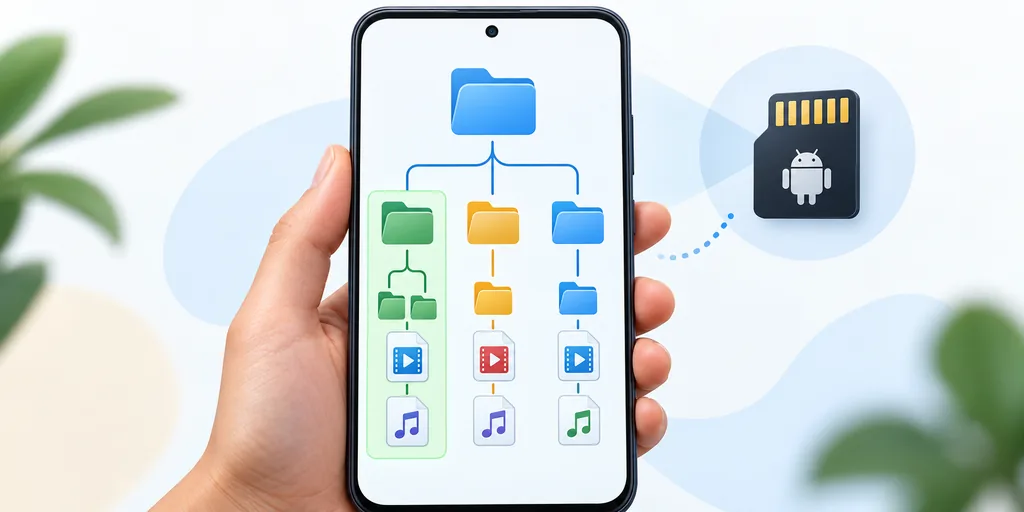
| Resultado observado | Limite provável | Próximo guia |
|---|---|---|
| Nenhum arquivo estável | Fonte, rede, formato, armazenamento ou estado | Este guia e o guia da fonte |
| Arquivo completo não aparece | Visibilidade da pasta, índice ou acesso | Guia da pasta de downloads VidMate |
| Arquivo sem som ou imagem | Formato, decodificador ou reprodução | Guia do player VidMate |
| APK não instala | Pacote, ajustes Android ou permissões | Guia de instalação do APK |
| Fonte ou versão incerta | Identidade do pacote e atualização | Guias de versão e segurança |
Adote uma rotina mais segura para gerenciar downloads
Mantenha o processo observável: fonte permitida, solicitação pequena, estado da fila, uma causa corrigida e arquivo verificado. Em filas importantes, anote data, título, formato e destino. Assim, uma pausa ou retomada posterior tem contexto e você acumula menos duplicatas e arquivos parciais.
Revise permissões nas configurações do Android e mantenha Play Protect e atualizações de segurança ativos. Um gerenciador não precisa de contatos, SMS, acessibilidade, administração do aparelho ou certificados sem relação com salvar mídia. Se uma página pedir para desativar proteção ou instalar um auxiliar para mostrar um botão, pare e reavalie a fonte.
Por fim, o gerenciador é uma função do aplicativo, não um serviço de verificação. As páginas de produto consultadas descrevem downloads e filas, mas não garantem o mesmo comportamento para toda fonte, região, versão ou formato. Use o estado exibido no seu telefone e fontes confiáveis como evidência.
- Salve somente mídia própria, licenciada ou autorizada.
- Mantenha uma fila pequena até abrir um arquivo concluído.
- Deixe espaço para dados temporários e atualizações do Android.
- Mantenha proteções ativas e conceda apenas permissões relacionadas.
- Use o modo offline oficial quando a fonte não permitir downloads.
Fontes e referências da plataforma
Estas referências fornecem contexto do produto e do Android. Elas não provam que toda versão do VidMate tenha os mesmos controles ou que uma fonte permita cópia.
Guias VidMate relacionados
FAQ do gerenciador de downloads VidMate
Comece com uma tarefa visível e permitida
Uma rotina confiável do gerenciador de downloads VidMate é pequena: escolha uma fonte autorizada, registre o estado da fila, pause ou retome uma tarefa quando o controle existir, corrija uma causa e verifique o arquivo. Se o resultado apontar para pasta, player, instalador ou fonte, siga o guia correspondente em vez de repetir o pedido ou trocar o APK sem evidência.
Encontrar a pasta de downloads do VidMate