結論:VidMateで音楽をダウンロードできますか?
対応しているAndroid端末で、配信元と地域のルールが保存を許可している場合は、VidMateを音声中心のダウンローダーとして使えることがあります。正規の配信元を開き、表示される場合は音声またはMP3を選び、品質と保存先を確認してから再生を確認してください。すべてのサイトがダウンロードに対応するわけではありません。
音声を選ぶ
曲だけが必要なら音声形式を選ぶと容量を抑えられます。
品質を確認
高音質ほどファイルが大きくなるため、用途に合わせます。
保存先を確認
保存後にフォルダーと再生を確認して整理します。
VidMate音楽ダウンロードの意味
VidMate音楽ダウンロードという検索は、対応する動画やメディア配信元から音声トラックを保存し、オフラインで聴く用途を指すことが多い言葉です。VidMate APKのダウンロードや、検証されていない音楽アプリのインストールとは別の意図です。重要なのは、配信元、形式、保存する権利を確認することです。
配信元によって表示される形式は異なります。MP3のような音声のみが選べる場合もあれば、動画形式だけの場合もあります。音声が表示されないときは、改造APKや不審な変換ツールで無理に変換しないでください。
自分の投稿、パブリックドメインの音源、オフラインコピーを許可するライセンスのコンテンツなど、保存する権利があるものだけをダウンロードしてください。
VidMateで音楽をダウンロードする手順
安全な手順は短くて構いません。信頼できる配信元から始め、タイトルと作成者を確認し、音声形式があれば選び、完了後にファイルを再生します。関係のないインストーラーへ転送するページや、Androidの保護機能を無効にするよう求めるページは避けてください。
開始前に空き容量を確認し、保存先に必要な権限だけをVidMateに与えます。アプリをまだ入れていない場合は、現在のVidMate APKページでパッケージとバージョン情報を確認してからインストールしてください。
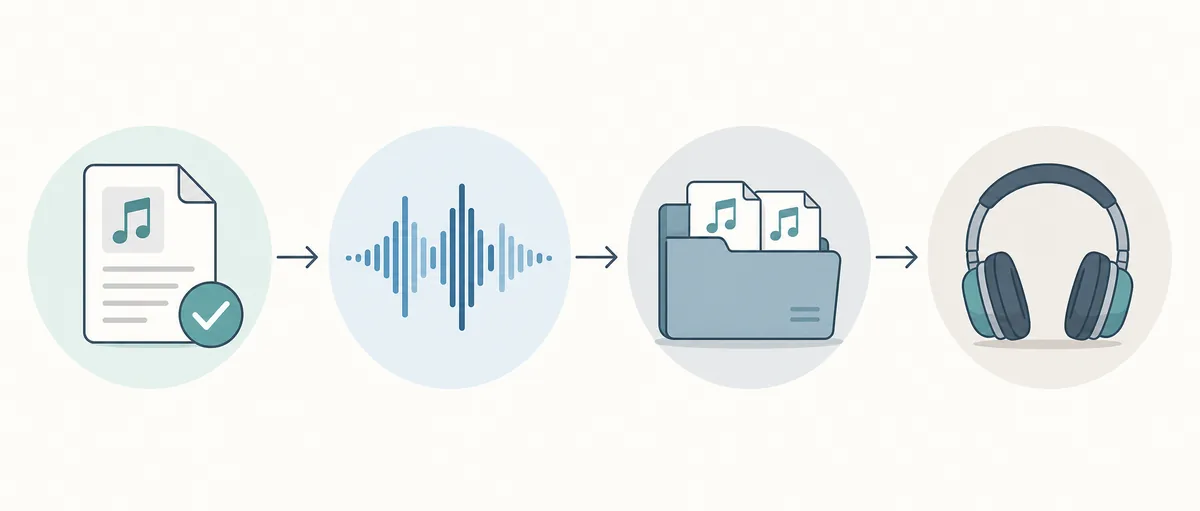
許可された配信元を開く
VidMateで配信元を開き、タイトル、作成者、メディアが保存したいものと一致するか確認します。
音声形式を選ぶ
表示される場合はMP3などの音声のみを選びます。音声がなければ未対応の変換を強制しません。
品質と保存先を選ぶ
用途に合う品質を選び、保存先と空き容量を確認してから開始します。
完成したファイルを確認
保存した曲を開き、名前と再生時間を確認して、問題がなければ音楽フォルダーへ整理します。
容量を使いすぎずにMP3の品質を選ぶ
普段のスマートフォン再生なら、中程度の品質が容量と聞きやすさのバランスになります。高品質はヘッドホンや保存用に向きますが、元の配信音源にない情報を復元することはできません。ファイルが大きいほど良い録音とは限りません。
下の表は目安です。表示される形式やビットレートは、配信元とアプリの現在のバージョンによって変わります。
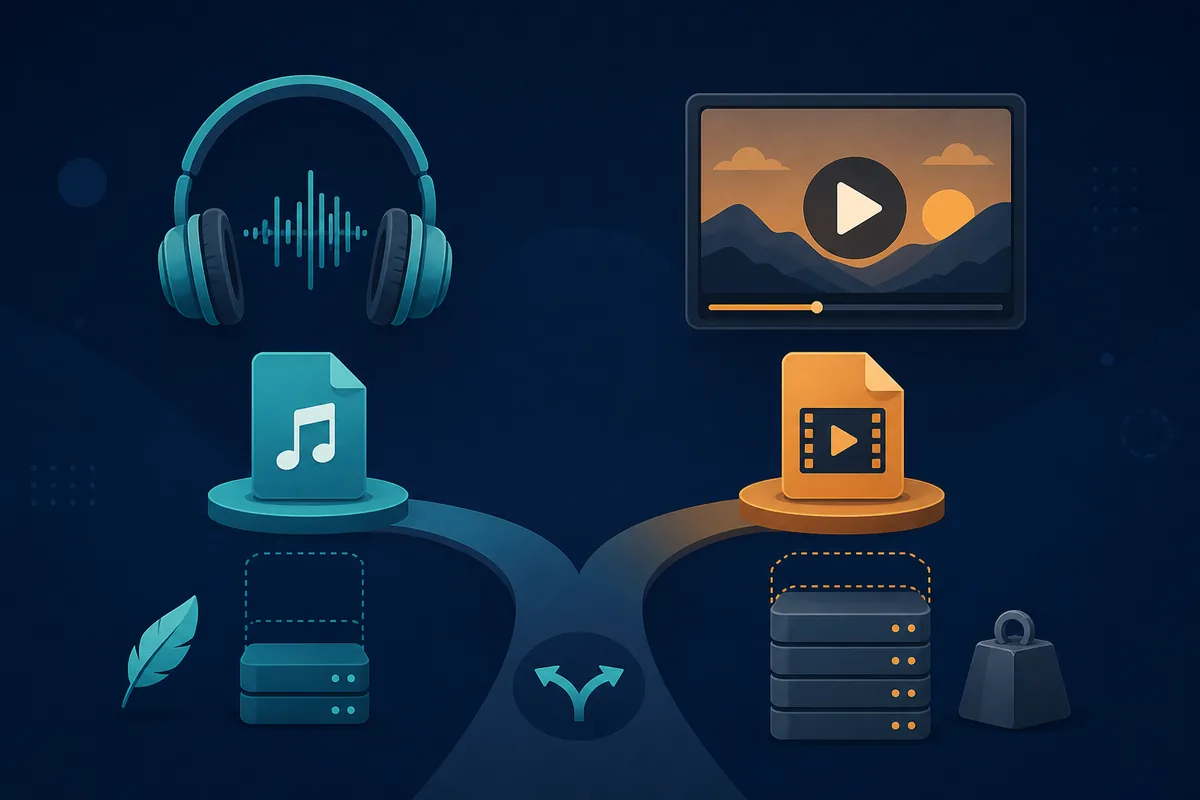
| 選択 | 向いている用途 | 注意点 | 実用的な判断 |
|---|---|---|---|
| 音声のみ | 曲やポッドキャスト | 映像は保存されない | 聴くだけならこれを選ぶ |
| 中品質 | 日常のスマホ再生 | 最高設定より細部が少ない | 容量が限られる場合の標準 |
| 高品質 | ヘッドホンや保存用 | ファイルと容量が大きい | 残したい音源に使う |
| 動画 | 映像も必要 | 容量が大幅に増える | 動画目的なら動画ガイドを使う |
保存した曲の場所と確認ポイント
ダウンロード完了後は、通知だけで成功と判断せず、VidMateまたはAndroidのファイル管理から実際のファイルを開きます。拡張子、再生時間、タイトル、音声を確認してください。無音や途中で切れたファイルなら、不明な修復ツールを入れず、配信元からやり直します。
保存先は確認しやすくバックアップできるフォルダーにします。ライセンスが変わったときや、保存する許可がなくなったときにも不要なファイルを整理しやすくなります。
- ファイル名と配信元のタイトルが曲と一致するか確認する。
- 冒頭、中間、最後を再生して途切れがないか確認する。
- 高品質ファイルをまとめて保存する前に空き容量を確認する。
- Play Protectを有効にし、関係のない権限を求めるインストールを中止する。
- ライセンスや地域のルールで保存できないファイルは削除する。
- 失敗したダウンロードを改造APKや改変変換ツールで置き換えない。
このページで扱うVidMate音楽検索
このページは音声を保存する共通の検索意図を扱います。主語句はVidMate音楽ダウンロードです。VidMate MP3ダウンロードとVidMate曲ダウンロードも同じ手順で説明できます。一方、動画の保存、APKのインストール、特定の旧バージョンは専用ガイドへ案内します。
現在のSimilarwebアカウントでは、3つの音楽シードに結果がありませんでした。そのため、関連語は大きな需要が確認されたと断定せず、検索意図を検証するための控えめなテストとして扱います。
| 候補検索語 | 意図 | ページでの判断 |
|---|---|---|
| vidmate music download | 音楽や音声を保存 | この新規ページの主題 |
| vidmate mp3 download | 音声をMP3で保存 | 補助語とFAQ |
| vidmate song download | 曲をダウンロード | 権利の注意を添えた補助語 |
| vidmate video download | 動画を保存 | 動画ガイドへの内部リンク |
| vidmate latest apk | 最新版アプリを導入 | メインAPKページで扱う |
公式・安全性の参考情報
ファイルを保存またはインストールする前に、公式の規約とAndroidの安全性ガイドを確認してください。
関連するVidMateガイド
VidMate音楽ダウンロード FAQ
まず配信元と許可を確認する
VidMate音楽ダウンロードを安全に行うには、許可された配信元、用途に合う音質、保存後のファイル確認が重要です。アプリが必要な場合は、インストール前に現在のVidMate APKページと配信元情報を確認してください。
現在のVidMate APKページを確認