要点
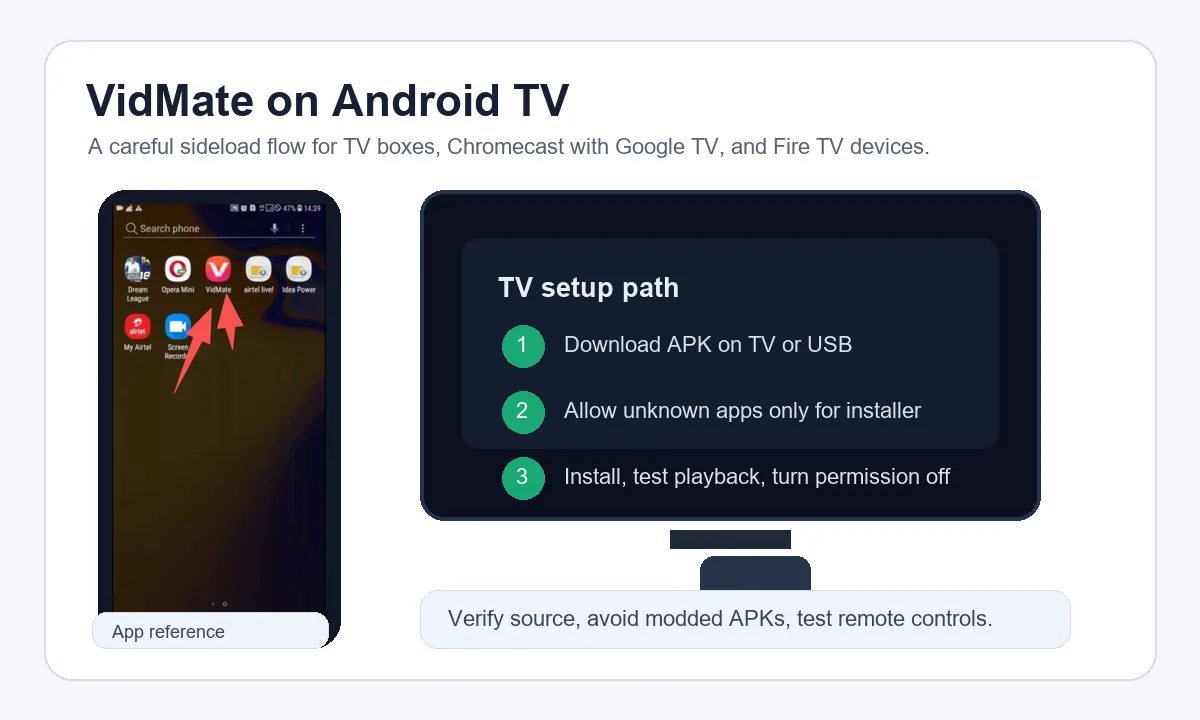
VidMateはAndroid APKなので、Android TV Box、Chromecast with Google TV、Fire TVの一部ではサイドロード後に動作する場合があります。ただしTV専用アプリではなく、リモコン操作が快適とは限りません。APKインストール対応、インストーラーだけへの権限付与、改変APKの回避、再生・検索・保存先のテストを先に行ってください。
TV向けの判断
TV Box、Android TV、Google TV、Firestickで使う場合の確認に使います。
慎重に導入
不明なアプリの許可は、インストールに使うアプリだけに一時的に与えます。
リモコンの制限
モバイル向け画面はリモコン操作に最適化されていない場合があります。
VidMateはAndroid TVで動作する?
VidMateはAndroidアプリであり、TV専用インターフェースではありません。そのため一部のAndroidベースTV端末にはAPKを入れられますが、実際の使いやすさはファームウェア、Androidバージョン、リモコン、保存権限、横画面表示に左右されます。
候補になるのは、APKのサイドロードに対応したAndroid TV Box、Chromecast with Google TV、Fire TV端末です。AndroidやFire OSを搭載しない通常のスマートTVにはAPKを直接入れられません。
このページはPC版やiOS版の案内とは別です。PCではエミュレーター、iPhoneではAPK不可、TVではリモコンと共有画面を前提に考える必要があります。
対応端末: Android TV、Google TV、Firestick、通常のスマートTV
ダウンロード前に、画面のOSを確認してください。スマートTVと言っても、Android TV、Google TV、Fire TV、汎用TV Boxでは設定や保存方法が違います。
次の表でTV導入が現実的か判断できます。APKに対応しない端末なら、ワンクリック導入をうたうページは避けてください。
| 端末タイプ | APKを直接入れられる? | 推奨手順 | 注意点 |
|---|---|---|---|
| Android TV Box | 多くは可 | ブラウザまたはファイル管理 | Android版と保存容量 |
| Chromecast with Google TV | 多くは可 | インストーラーだけ許可 | リモコン操作 |
| Firestick / Fire TV | サイドロード | Downloaderまたは安全な転送 | 設定名が変わる場合 |
| 通常のスマートTV | 多くは不可 | 外部Android TV端末を使う | 不明なTV用パッケージを避ける |
| TV接続PC | 不可 | PC版エミュレーターガイド | TV用APK手順ではない |
Android TVにVidMate APKを安全に入れる手順
安全な導入は、ボタンではなく提供元の確認から始まります。明確なAPKページを使い、バージョンとファイル名を確認し、mod、premium unlocked、crackなどの表現を避けます。
Android TVやGoogle TVでは、不明なアプリの許可をアプリ単位で与えることが多いです。使ったブラウザ、ファイルマネージャー、Downloaderだけに一時的に許可してください。
インストール後は、検索、画質選択、再生、保存先を必ず確認します。どれかが失敗する場合、インストールできてもTV用途には向きません。
プラットフォーム確認
Android TV、Google TV、Fire OS、非AndroidスマートTVか確認します。
明確な提供元から取得
バージョン、容量、Android要件を比較します。
権限を限定
不明なアプリの許可は使ったインストーラーだけにします。
リモコンで試す
VidMateを開き、検索、画質選択、再生を確認します。
権限を戻す
不要なら不明なアプリの許可をオフにします。
FirestickとFire TVの注意点
Fire TVはAndroidベースですがAmazonの画面を使うため、VidMate for Firestickで検索されます。重要なのはサイドロード、信頼できる提供元、リモコンでの動作確認です。
Fire OSのバージョンにより設定名は変わります。開発者オプションが見当たらない場合は、端末設定とAmazonヘルプを基準にしてください。
Fire TVは保存容量が少ない場合があります。インストール後にダウンロードできない場合は、空き容量、権限、保存フォルダを確認します。
- 既知の導入手順を使う。
- 大きな動画の前に空き容量を確認する。
- 初回起動をリモコンで試す。
- 不要なインストール権限を外す。
- 許可されたコンテンツだけ保存する。
TVインストールとスマホインストールの違い
スマホではタッチ操作、個人用保存領域、縦画面を前提にできるため簡単です。TVではリモコン、横画面、共有画面のプライバシー、保存権限が追加されます。
APKが開くだけでは十分ではありません。ソファから操作しやすく、家族で使う端末に置いてよいかも確認してください。
| 確認項目 | スマホ | Android TV / Firestick |
|---|---|---|
| 入力 | タッチ | リモコン、キーボード、マウス |
| 表示 | 縦画面 | 横画面で不便な場合 |
| 保存 | 個人用 | 少ない容量または外部保存 |
| プライバシー | 個人端末 | 共有画面 |
| 代替 | 最新版APKまたは旧版 | スマホ、PC、キャスト |
TVでよくある問題の対処
APKが入らない場合は、ダウンロードが完了しているか、Android向けファイルかを確認します。不完全なファイルや非対応バージョンは起動前に失敗します。
インストールできても操作しにくい場合は、対応していればBluetoothマウスやキーボードで確認します。
検索やダウンロードが失敗する場合は、最新版APKガイドや旧バージョンガイドと比較してください。TV固有ではなく一時的な互換性問題のこともあります。
| 問題 | 考えられる原因 | 対処 |
|---|---|---|
| インストール不可 | 権限がオフ | インストーラーだけ許可 |
| 解析エラー | 不完全なDLまたは非対応Android | 再取得して要件確認 |
| リモコンで選べない | モバイルUI | マウスやキーボードを試す |
| 保存できない | 権限または容量 | フォルダ、権限、空き容量を確認 |
| 提供元が不安 | 改変APK | 削除して明確なAPKへ戻る |
確認したい公式情報
不明なアプリの許可や端末ごとの動作を確認する場合は、公式ヘルプを参照してください。
関連するVidMateガイド
Android TV版VidMateのFAQ
TVでの利用は端末に合う場合だけ選ぶ
Android TV版VidMateは、対応デバイスと慎重なサイドロード手順がある場合にだけ有用です。リモコン操作が難しい場合やAPKがブロックされる場合は、スマホ、PCエミュレーター、最新版APKガイドを使う方が現実的です。
最新版VidMate APKを確認