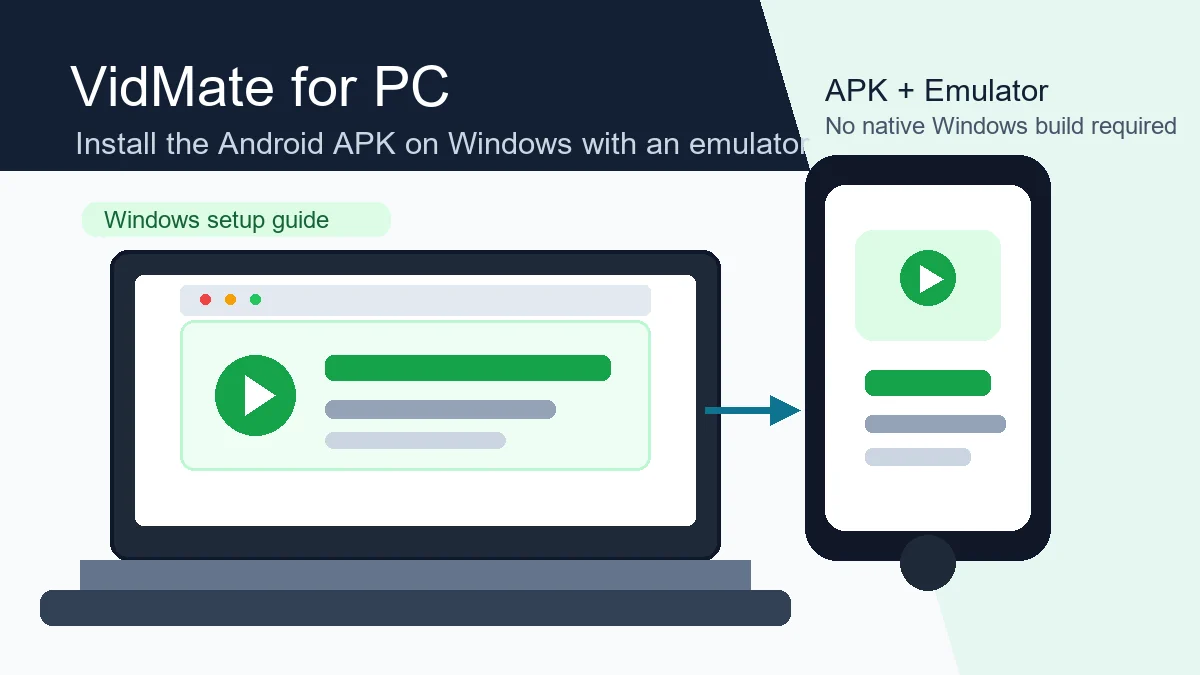
先に結論
VidMateはAndroid APKであり、通常のWindowsデスクトップアプリではありません。PCで使う場合は、信頼できるAndroidエミュレーターを使う方法が最も安全です。
PCでの方法
Windows 10/11にAndroidエミュレーターを入れ、その中にVidMate APKをインストールします。
安全確認を優先
不明なEXEではなく、APKのバージョン、配布元、権限を確認します。
向いている用途
大きな画面、保存容量、キーボード検索、ファイル管理に向いています。
VidMateはPCで使えますか?
VidMateはAndroid APKであり、通常のWindowsデスクトップアプリではありません。PCで使う場合は、信頼できるAndroidエミュレーターを使う方法が最も安全です。
Windows向けの確認済みネイティブVidMateはある?
このガイドで確認したソース経路では、VidMateはAndroid APKとして案内されています。同じ一次ソース経路から確認できるWindowsネイティブインストーラーやMicrosoft Store掲載は確認できませんでした。「VidMate PC ダウンロード」で検索しても、出所不明のEXEを選ばないでください。公式サイトから入手したエミュレーターを使い、インストール前に出所、バージョン、ファイル情報、権限を確認します。
信頼できるAndroidエミュレーターを公式サイトから入手し、そのAndroid環境内でAPKをインストールします。これならPCで使いたい目的を満たしつつ、未確認のデスクトップ版を公式と誤認せずに済みます。
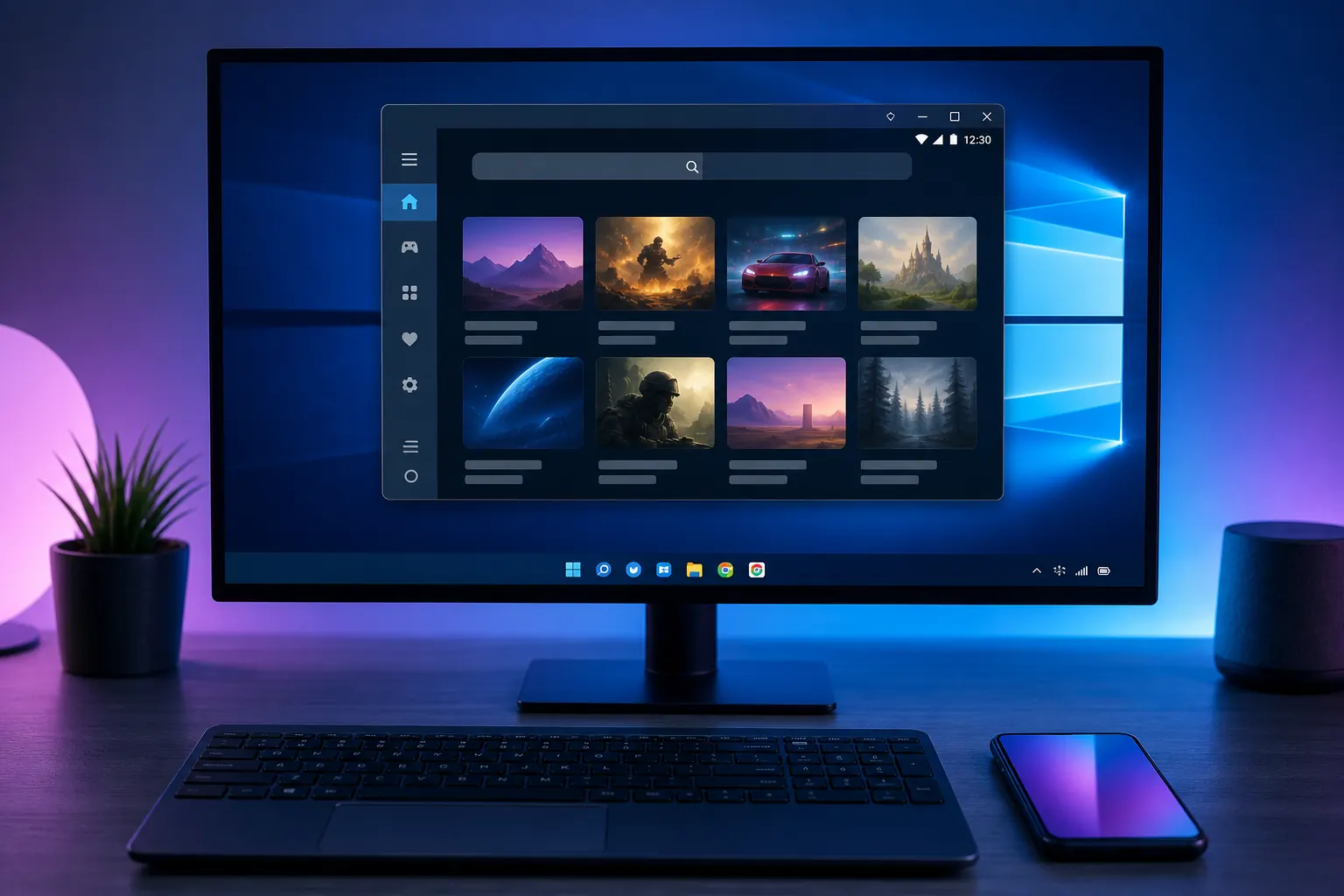
PC版VidMateとAndroid版VidMateの違い
PCでは大きな画面、キーボード、保存容量を使えます。一方、Androidスマートフォンは設定が少なく、アプリ本来の環境で動かせます。
| 項目 | Android版VidMate | エミュレーターで使うPC版 |
|---|---|---|
| インストール | AndroidにAPKを入れる | エミュレーター後にAPK |
| 向いている用途 | スマホで素早く保存 | 大画面、キーボード、ファイル管理 |
Windowsの推奨環境
軽量なエミュレーターは多くのPCで動きますが、快適に使うにはメモリと空き容量が必要です。Windows 10/11を更新し、安定した通信を使いましょう。
- Windows 10/11
- 8GB以上のRAM
- 10GB以上の空き容量
- 安定した通信
- 公式エミュレーター
WindowsでPC版VidMateをインストールする手順
公式サイトからエミュレーターを入れ、Android環境を開き、情報が明確なページからVidMate APKを取得して、エミュレーター内にインストールします。

信頼できるエミュレーターを入れる
公式サイトからエミュレーターを入れ、Android環境を開き、情報が明確なページからVidMate APKを取得して、エミュレーター内にインストールします。
エミュレーターを開く
公式サイトからエミュレーターを入れ、Android環境を開き、情報が明確なページからVidMate APKを取得して、エミュレーター内にインストールします。
VidMate APKを取得する
公式サイトからエミュレーターを入れ、Android環境を開き、情報が明確なページからVidMate APKを取得して、エミュレーター内にインストールします。
APKをインストールする
公式サイトからエミュレーターを入れ、Android環境を開き、情報が明確なページからVidMate APKを取得して、エミュレーター内にインストールします。
小さく試す
公式サイトからエミュレーターを入れ、Android環境を開き、情報が明確なページからVidMate APKを取得して、エミュレーター内にインストールします。
偽のVidMate PCインストーラーを避ける
ファイル形式を隠すページ、何度も転送するページ、ワンクリックのWindows版を強調するページには注意してください。VidMateは通常APKとして扱います。
- 名前だけで不明なEXEを入れない。
- 再パッケージよりAPK + エミュレーターを優先する。
- 拡張子、配布元、バージョン、権限を確認する。
- Windowsの保護機能を有効にする。
- 説明と合わないファイルは削除する。
PCでVidMateが動かない時の確認点
インストールできない場合は、APKが完全に保存されているか、エミュレーターがAPKに対応しているか確認します。遅い場合はネットワーク、ファイアウォール、容量を確認します。
責任ある利用と安全メモ
PCで使っても、保存するコンテンツへの責任は変わりません。自分のもの、許可されたもの、合法的に保存できるものだけを扱いましょう。
公式の安全情報
公式の安全情報
次に確認すること
PC版VidMate よくある質問
まとめ
VidMateはAndroid APKであり、通常のWindowsデスクトップアプリではありません。PCで使う場合は、信頼できるAndroidエミュレーターを使う方法が最も安全です。
VidMate APKをダウンロード