先に結論
VidMateはAndroid上でYouTube動画を検出し、利用可能な形式を表示できる場合があります。ただし第三者APKを使う流れなので、APKの入手元を確認し、保存してよい動画だけを扱い、容量に合う画質を選び、公式のYouTubeオフライン機能が使える場合はそちらを優先してください。
動画を取り違えない
VidMate内検索またはYouTubeリンクで開いたあと、チャンネル名、タイトル、長さを確認してから保存します。
保存してよいか確認
非公開、課金、年齢制限、地域制限、著作権で保護された動画は、許可なく保存しないでください。
画質は容量に合わせる
スマホ視聴なら720pが扱いやすく、1080pや4Kは空き容量と安定したWi-Fiが必要です。
VidMateでYouTubeを扱う前に確認すること
「youtube video download vidmate」という検索は、VidMate APKそのものを探す意図ではなく、YouTube動画をVidMateで保存できるのか、どう進めればよいのかを知りたい意図です。そのためこのページでは、ホームページのAPKダウンロード説明とは分けて、YouTubeでの使い方、避けるべきケース、画質選びを整理します。
最初に確認すべきなのはAPKの入手元です。VidMateは通常Google Playから入れるアプリではないため、バージョン、ファイルサイズ、Android要件、パッケージ名、セキュリティ警告を確認してください。Play Protectは有効にしたままにし、広告なし、premium unlocked、crackedなどをうたう改造APKは避けます。
また、そもそもVidMateを使う必要があるかも確認してください。YouTubeには地域、プラン、動画の種類によって公式のオフライン機能があります。目的の動画で公式機能が使えるなら、アカウントと権利ルールの中で完結するため、通常はその方が低リスクです。
VidMateでYouTube動画を保存する安全な流れ
安全な流れは、動画を探す、保存してよいか確認する、画質を選ぶ、保存後に再生確認する、という4段階です。最初から最大サイズのファイルを選ぶ必要はありません。ダウンロード候補が表示されることと、その動画を保存・再利用してよいことは別問題です。
VidMateを開き、タイトル検索または対応している場合はYouTubeリンク貼り付けで動画を表示します。ページが開いたら、チャンネル、タイトル、長さを確認します。同じ動画のコピーが複数ある場合は、公式チャンネルや保存許可のある動画を優先します。
形式一覧が表示されたら、通常の動画視聴にはMP4、許可された音声用途だけにMP3を選びます。保存後は一度再生し、長さ、音声、画質を確認して、失敗した途中ファイルや重複ファイルを削除します。
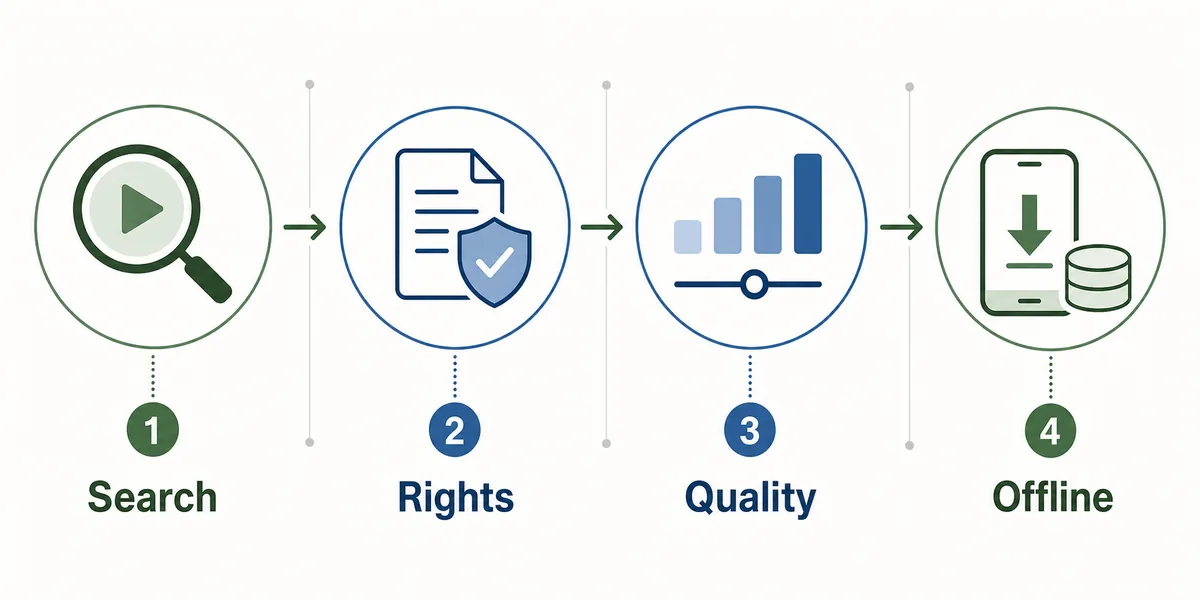
YouTube動画を検索またはリンクで開く
形式を選ぶ前に、チャンネル、タイトル、動画の長さを確認します。
オフライン保存してよいか確認
非公開、課金、制限付き、権利保護された動画は許可なく保存しません。
形式と画質を選ぶ
動画はMP4、許可された音声だけMP3。多くのスマホでは720pか1080pで十分です。
保存後に再生確認する
完了したファイルを開き、失敗ファイルや重複を削除します。
YouTube保存で選ぶべき画質
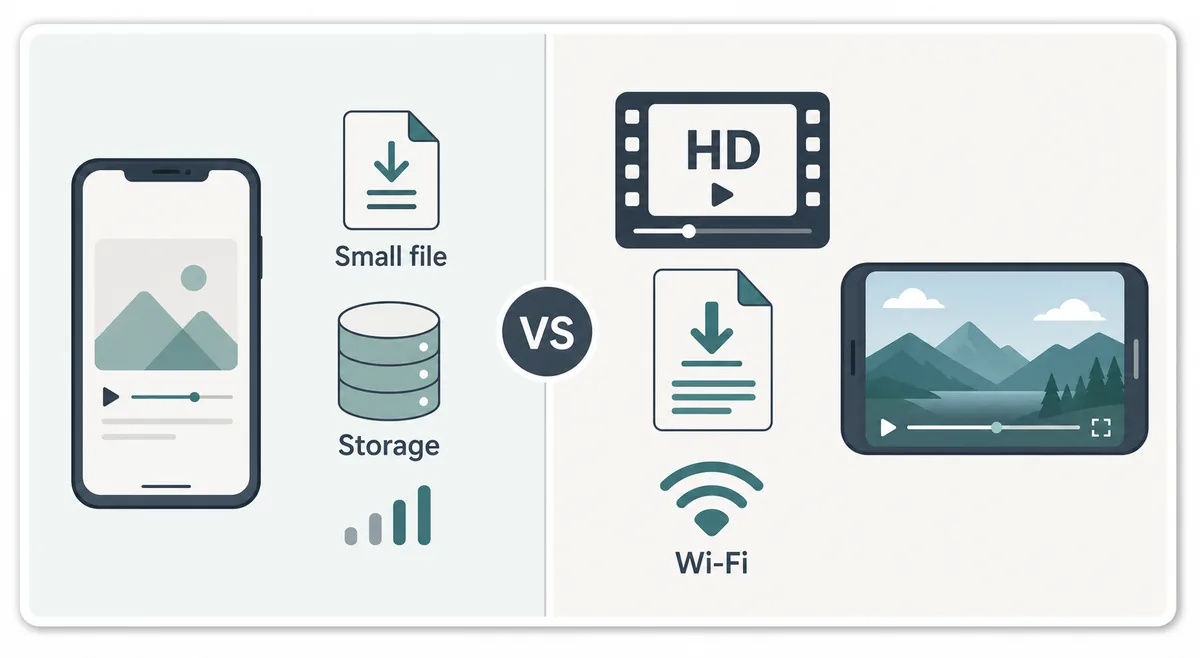
画質選びは、保存の成功率とスマホ容量に直結します。4Kは魅力的に見えますが、小さなスマホ画面では過剰なことが多く、通信量と容量を大きく使います。低めの画質は早く終わり、高めの画質はタブレット、テレビ、許可された長期保存に向いています。
大きいファイルはWi-Fiで保存し、複数動画をキューに入れる前に空き容量を確認してください。容量が少ない場合は短い動画に360pや480p、通常視聴には720pが無難です。1080pは大きい画面で価値があり、4Kは元動画と端末の両方が対応している場合だけ選びます。
| 状況 | おすすめ画質 | 理由 |
|---|---|---|
| 容量が少ない、またはモバイル通信 | 360pまたは480p MP4 | 軽くて失敗しにくく、保存も早い。 |
| 通常のスマホ視聴 | 720p MP4 | 見やすさとファイルサイズのバランスがよい。 |
| タブレット、TV、保存用 | 1080p MP4 | 大きい画面で細部が見やすい。 |
| 許可された音声だけ必要 | MP3またはM4A | 不要な映像トラックを保存しない。 |
| 4K元動画と十分な容量がある | 必要な場合だけ4K | 安定したWi-Fiと大きな空き容量が必要。 |
YouTubeの制限、著作権、公式オフライン機能
第三者アプリのダウンロードボタンは、保存してよいという許可ではありません。YouTubeの利用規約では、YouTubeが提供するダウンロード機能や明確な許可がない限り、ダウンロードは制限されます。そのため、このページではVidMateの操作手順とコンテンツ権利を分けて説明しています。
課金動画、レンタル、地域制限、年齢制限、非公開動画、メンバー限定動画を回避する目的でVidMateを使わないでください。YouTube Premiumや公式オフライン機能が使える場合は、公式アプリ内で管理されるため通常はそちらが適しています。
SEO上の境界も同じです。「VidMate APK download」はホームページ、「VidMate MOD APK」はMOD安全ガイドの意図です。このページはYouTube保存の手順と注意点だけを扱います。
| コンテンツ | より安全な行動 | 避けること |
|---|---|---|
| 自分の動画 | 権利を持つ範囲でコピーを保存 | 他人の素材を含む動画の再配布。 |
| 公式クリエイター動画 | 公式オフライン機能または許可を確認 | 無断で音声抽出や再投稿をする。 |
| 課金、非公開、制限付き動画 | YouTubeで許可された視聴方法を使う | 支払い、地域、アクセス制限の回避。 |
| オープンライセンス風の動画 | ライセンスと帰属表示を確認 | 公開動画なら自由と決めつける。 |
VidMateでYouTube動画を保存できないとき
失敗の原因は、YouTube側の変更、不安定な通信、古いVidMate、地域制限、空き容量不足などです。ミラーサイトやMOD APKを試す前に、保存してよい別の公開動画でテストし、Wi-Fiへ切り替え、途中ファイルを削除し、現在のVidMateバージョンを確認します。
形式一覧が出ない場合、その動画は非公開、制限付き、ライブ配信、地域ブロック、または現在のビルド非対応かもしれません。開始後に失敗する場合は、空き容量、省電力設定、バックグラウンド通信、Androidの最適化を確認します。
Play Protectを恒久的に無効にする、パッチ済みAPKを入れる、関係ない権限を許可する、といった対処は通常のトラブルシューティングではなくリスクサインです。
- 保存してよい公開動画で問題を切り分ける。
- Wi-Fiを使い、最初の保存が終わるまでアプリを開いておく。
- HDで再試行する前に途中ファイルを削除する。
- 空き容量、電池最適化、権限を確認する。
- 旧バージョンへ戻す前に、クリーンな最新版を確認する。
- 近道としてクローンやMOD APKを入れない。
キーワード境界:このページで扱うもの
Similarwebのkeyword generatorでは、「youtube video download vidmate」がVidMate関連クラスター内のphrase match候補として確認できます。一方で「vidmate」「vidmate apk」「vidmate download」はより広いホームページ向けの意図です。
PC、iOS、MOD、旧バージョン、安全性は既に専用ページがあります。このページでは、それらを内部リンクやFAQ上の境界として扱い、H1の主題にはしません。
| 候補キーワード | Similarwebタブ | 対応 |
|---|---|---|
| youtube video download vidmate | Phrase match | 新規ページの主題にする。 |
| vidmate apk download | Phrase match | ホームページに割り当て、文脈リンクだけ。 |
| vidmate app | Phrase/related | 補助語として使用。 |
| vidmate for pc | Related | PCガイドへリンク。 |
| vidmate mod apk | Phrase match | MOD安全ガイドに残す。 |
| how to use vidmate extension for chrome | Question | このAPKサイトでは扱わない。 |
公式参考情報
YouTubeとGoogleの公式情報から、ダウンロードと安全確認の境界を確認できます。
関連するVidMateガイド
VidMateとYouTubeのFAQ
手順と権利の両方が問題ない場合だけVidMateを使う
VidMateはAndroidのオフライン利用に役立つ場合がありますが、APK確認、権利確認、画質選択、改造APKを避ける判断が重要です。
最新のVidMate APKを確認