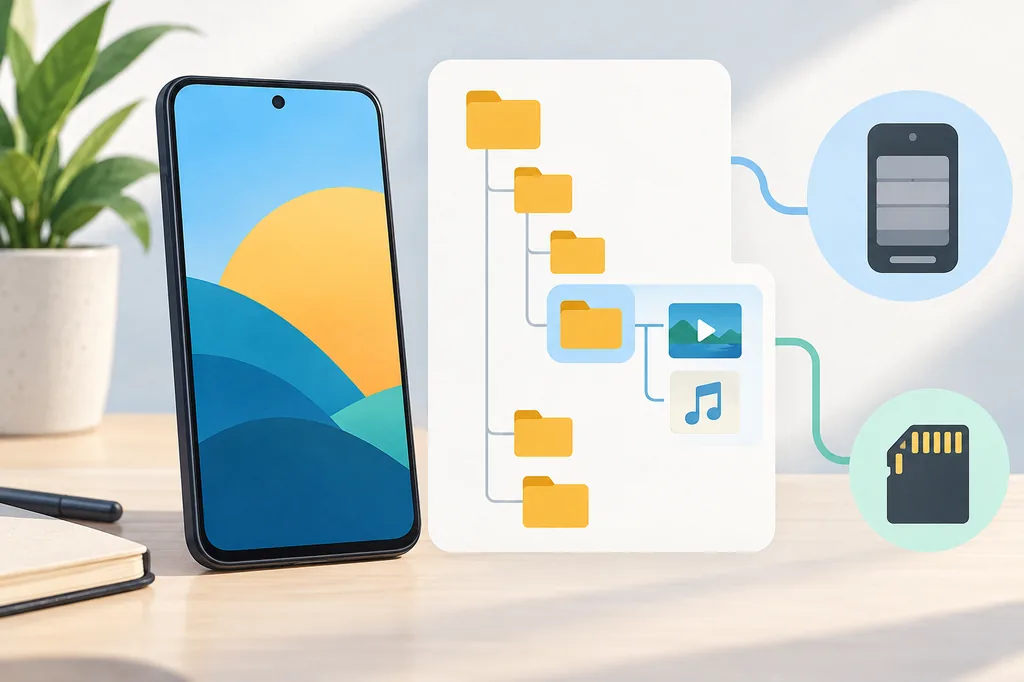
先に答え:VidMateのダウンロードフォルダはどこ?
すべての端末とVidMateのビルドで同じ場所になる固定パスはありません。Androidのファイル管理アプリで、まずDownloads、Movies、Video、Music、またはVidMateという名前のメディアフォルダを確認します。最近のファイルに並べ替え、ファイルの詳細に表示される保存先とストレージを見てください。見つからない場合は、ダウンロードが完了したか、保存権限、メディアの再スキャン、SDカードのマウント状態を確認します。ファイルの場所が分かる前に元データを削除したり、別のAPKを入れたりしないでください。
ファイル管理から開始
内部ストレージと、実際に接続されているSDカードの最近の動画・音楽を検索します。
VidMateのダウンロードフォルダとは何か
VidMateのダウンロードフォルダとは、完成した動画や音声をAndroidが保存している場所のことです。必ず一つの公開フォルダになるわけではありません。標準のDownloadsやMovies、アプリで選択したメディアフォルダ、Androidが管理する保存領域、SDカードなどが候補になります。アップデート、端末の初期化、保存先の変更、手動移動の後に同じ端末でもパスが変わることがあります。
現在のVidMate保存先を確認する手順
テストには一つの短い動画または音声ファイルを使います。同じような名前が並ぶ長いダウンロード待ち行列より、短いファイルの方が追跡しやすくなります。完了表示、最終ファイル名、安定したサイズを確認してください。VidMateに保存先を選ぶ設定があれば、画面を閉じる前に表示された場所をメモします。
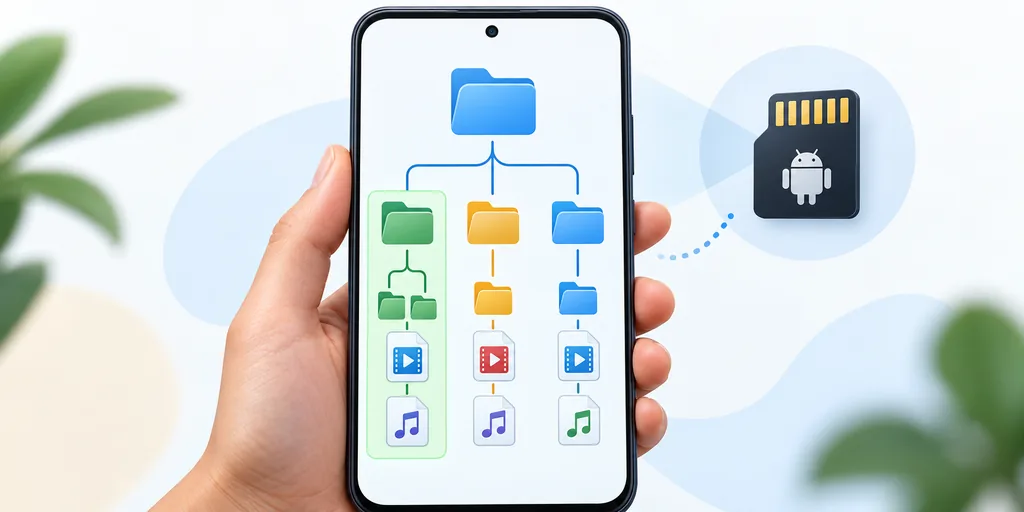
一つのダウンロードを完了させる
最終的な拡張子と安定したサイズになるまで待ちます。停止中、ゼロバイト、仮ファイルでは正しい確認ができません。
Androidのファイル管理を開く
内部ストレージ、Downloads、Movies、Video、Music、VidMate名のフォルダ、提供元名のフォルダを順番に見ます。
最近のファイルで絞り込む
日付と種類で並べ替えます。MP4、WEBM、MP3、M4Aなど、選択した形式を検索します。
最初に確認したいAndroidのフォルダ
フォルダ名は検索の出発点であり、全端末での保証ではありません。Androidは世代が新しくなるほどアプリごとのアクセスを制限します。システムのファイル選択画面と、別のファイル管理アプリで表示が違うこともあります。ファイルの詳細に表示された実際のパスを優先してください。
| 確認場所 | 分かること | 次の確認 |
|---|---|---|
| Downloads | Androidの標準的な保存経路 | 詳細から正確な親フォルダを記録 |
| Movies / Video | 動画として分類された可能性 | ファイルを開き、VidMateの一覧を更新 |
| Music / 音声フォルダ | MP3やM4Aを選んだ可能性 | 拡張子と音声プレーヤーの一覧を確認 |
VidMateのファイルがフォルダに表示されない理由
ファイルが見つからないからといって、VidMateが秘密のフォルダを使っているとは限りません。完了前に停止した、別のストレージを開いている、Androidのメディア一覧がまだ更新されていない、といった理由があります。提供元が記号や絵文字、生成IDを使う場合は、VidMateに表示されたタイトルと保存ファイル名も一致しないことがあります。
| 症状 | 考えられる原因 | 最初に行うこと |
|---|---|---|
| 何も表示されない | 別のストレージ、または未完了 | 内部ストレージとSD、ダウンロード状態を確認 |
| ゼロバイトのファイル | 要求は始まったがデータが保存されていない | エラーを記録してから一時ファイルを削除 |
| ファイルはあるが一覧が空 | メディア一覧や権限が古い | 直接開き、一覧を更新し、アクセスを確認 |
VidMateのダウンロードをSDカードへ移動する
ファイルを移動することと、今後の既定保存先を変更することは別です。容量を空けたい場合は、完成したファイルをまずSDカードへコピーし、コピーを開けることを確認してから元を削除します。転送失敗、未マウント、カードのエラーによる紛失を避けられます。
カードを確認
マウント済みで空き容量があり、Androidがエラーを出していないことを確認します。
完成ファイルを一つコピー
最初は移動ではなくコピーを選び、動作確認まで内部ストレージの元を残します。
コピーを詳細から開く
新しいパスとサイズを確認し、短い部分を再生してから元を削除します。
ストレージ権限とAndroidの制限
権限の名称はAndroidのバージョンやメーカーで変わります。ダウンロードサイトの一般的な一覧ではなく、端末の設定画面を読んでください。メディアの保存や読み取りは必要になる場合がありますが、関係のない端末管理、ユーザー補助、連絡先、SMSを要求された場合は、提供元を見直す理由になります。
- VidMateの現在の権限を確認し、作業に必要なものだけ許可する。
- Play Protect、ブラウザ保護、セキュリティ更新を有効にする。
- 完全なファイルと一時データのための空き容量を残す。
- 制限されたフォルダにはシステムの選択画面を使い、知らない補助アプリを入れない。
ダウンロード、フォルダ、再生の問題を分ける
三つの問題は似て見えますが確認方法が違います。ダウンロードの問題は安定したファイルが残りません。フォルダの問題は完成ファイルが端末にあるのに一覧の外にあります。再生の問題は、見える完成ファイルに映像、音、シーク、滑らかさの問題が出ます。すべてをAPKの問題にすると、不要な再インストールや不明なミラーに進みやすくなります。
| 結果 | 主な境界 | 次に読むページ |
|---|---|---|
| 完成ファイルがない | 提供元、通信、ダウンロード状態 | 対象サービスのVidMateダウンロードガイド |
| ファイル管理だけで見える | 一覧、インデックス、権限 | この保存先ガイド |
| 音がない、途切れる | 形式、デコーダー、音声出力、性能 | VidMate Playerガイド |
保存ファイルを探すときの安全上の境界
見つからないダウンロードは不便ですが、Androidの保護を無効にしたり、保存先が直るというMOD APKを入れたりする理由にはなりません。改変パッケージは権限や保存方法を変えるだけで、未完成ファイルを復元しないことがあります。原因が分かるまで現在のアプリと提供元の記録を残します。
Androidストレージの参考資料
Android公式資料でストレージと権限の考え方を確認できます。VidMate全バージョンの共通パスを示す資料ではありません。
関連するVidMateガイド
VidMateダウンロードフォルダのよくある質問
アプリを変える前にファイルを探す
一つのダウンロードを完了させ、内部ストレージとマウント済みSDカードで最近のメディアを検索し、完全なパスを読み、その場所から開くのが最も短い確認です。完成しているのに見えない場合は一覧と権限を更新します。未完成ならダウンロード条件を直します。原因が分かるまで元ファイルを残し、不明なAPKを使わないでください。
VidMate APKの入口を開く