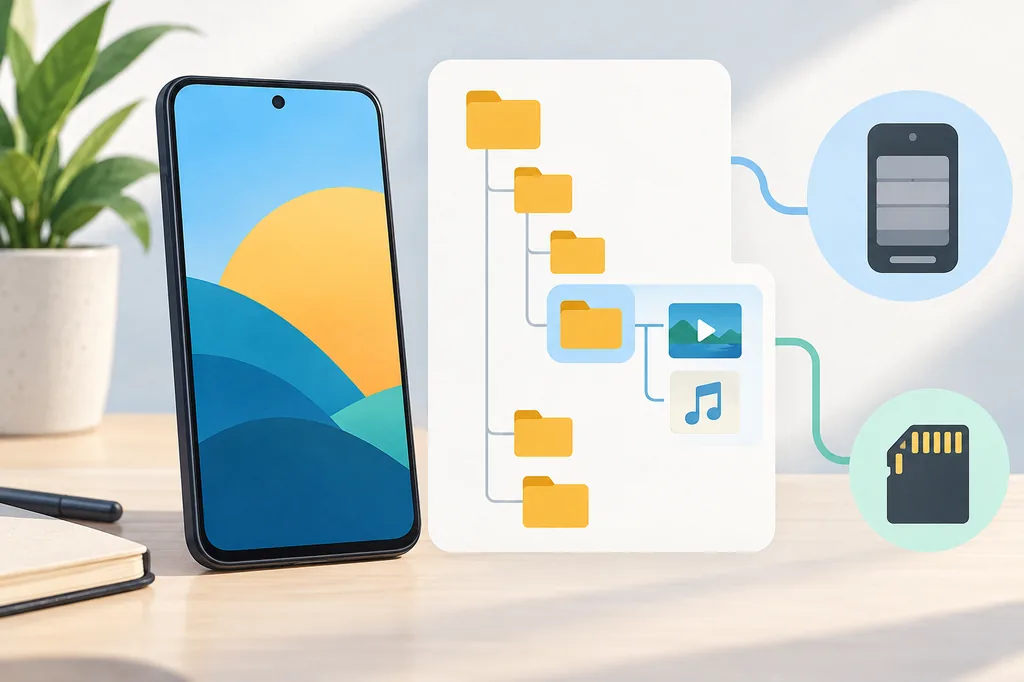
Réponse rapide : où se trouve le dossier de téléchargement VidMate ?
Il n'existe pas un chemin identique pour chaque version de VidMate et chaque téléphone Android. Commencez dans le gestionnaire de fichiers par Téléchargements, Movies, Vidéo ou un dossier nommé VidMate, puis triez les fichiers récents et vérifiez le volume indiqué dans les réglages ou les détails du fichier. Si le fichier manque, confirmez que le téléchargement est terminé, examinez les autorisations de stockage, actualisez l'index multimédia et regardez la carte SD uniquement si elle est réellement montée. Ne supprimez pas l'original et n'installez pas un nouvel APK avant de savoir si le problème vient de l'emplacement, de la visibilité ou d'un téléchargement incomplet.
Commencer par le gestionnaire
Recherchez les médias récents dans le stockage interne et sur toute carte SD montée.
Ce que signifie vraiment le dossier VidMate
Le dossier de téléchargement VidMate désigne l'endroit où Android conserve une vidéo ou une piste audio terminée. Ce n'est pas forcément un dossier public au nom fixe. L'application peut utiliser Téléchargements, Movies, Vidéo, un dossier multimédia choisi dans ses réglages, un emplacement spécifique d'Android ou une carte SD. Le même téléphone peut afficher un autre chemin après une mise à jour, une réinitialisation, un changement de stockage ou un déplacement manuel.
Trouver l'emplacement actuel d'un téléchargement VidMate
Prenez un seul téléchargement comme cas de test. Une courte vidéo ou une piste audio est plus facile à repérer qu'une file portant des noms proches. Attendez l'état terminé, le nom final et une taille stable. Si VidMate propose un choix de destination, notez le dossier affiché avant de quitter l'écran.
Terminer un téléchargement
Attendez une extension finale et une taille stable. Un fichier en pause, de zéro octet ou temporaire ne permet pas de tester le dossier.
Ouvrir le gestionnaire Android
Vérifiez d'abord Stockage interne, puis Téléchargements, Movies, Vidéo, Musique et les dossiers contenant VidMate ou le service source.
Trier les fichiers récents
Filtrez par date et type. Cherchez MP4, WEBM, MP3, M4A ou l'extension choisie dans l'écran de téléchargement.
Les dossiers Android à vérifier en premier
Les noms de dossiers sont des points de départ, pas des promesses. Android contrôle davantage l'accès au fil des versions et une application peut enregistrer dans un emplacement que le sélecteur système affiche autrement que le gestionnaire. Fiez-vous au chemin indiqué dans les détails et ne déplacez pas un fichier parce qu'un article cite un répertoire familier.
| Emplacement | Ce qu'il peut indiquer | Action suivante |
|---|---|---|
| Téléchargements | Route standard Android | Ouvrir les détails et noter le dossier exact |
| Movies ou Vidéo | Le média a été classé comme vidéo | Tester le fichier et actualiser la bibliothèque VidMate |
| Musique ou dossier audio | Choix MP3, M4A ou autre audio | Vérifier l'extension et la liste audio |
Pourquoi un téléchargement VidMate n'apparaît pas
Un fichier absent ne signifie pas automatiquement que VidMate utilise un dossier secret. Le téléchargement peut s'être arrêté, le gestionnaire peut afficher un autre volume ou l'index Android n'a pas encore été actualisé. Le nom peut aussi différer du titre affiché, notamment avec des emojis, des signes ou un identifiant généré par la source.
| Symptôme | Explication probable | Première action sûre |
|---|---|---|
| Rien n'apparaît | Mauvais volume ou téléchargement incomplet | Vérifier stockage interne et SD, puis la liste VidMate |
| Fichier de zéro octet | La requête a commencé sans enregistrer de données | Supprimer le temporaire après avoir noté l'erreur |
| Fichier présent mais bibliothèque vide | Index ou autorisation obsolète | Ouvrir directement, actualiser et vérifier l'accès |
Déplacer les téléchargements VidMate vers une carte SD
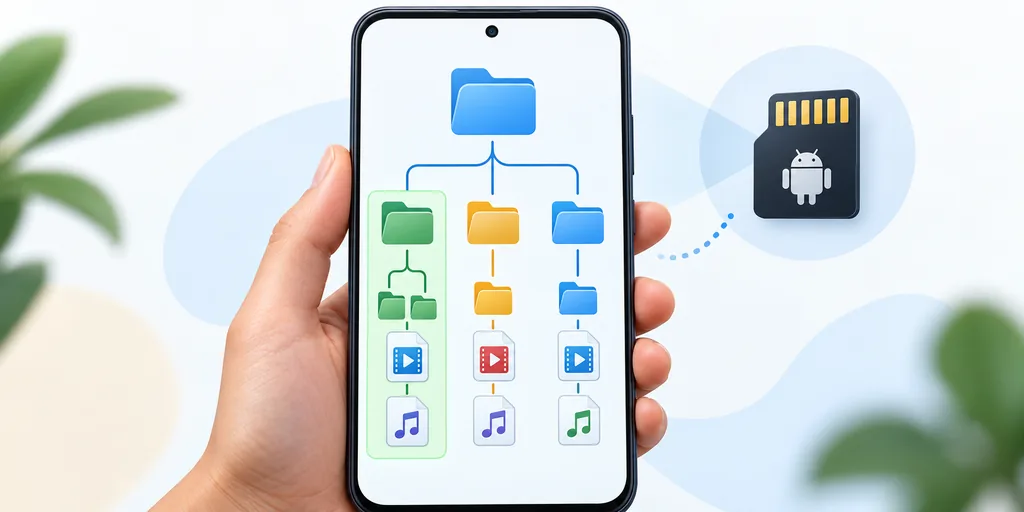
Déplacer un fichier n'est pas la même chose que changer la destination par défaut. Si vous manquez d'espace, copiez un fichier terminé sur la carte et testez la copie avant de supprimer l'original. Vous éviterez ainsi une perte due à une carte démontée, un transfert interrompu ou un format mal pris en charge.
Vérifier la carte
Confirmez qu'elle est montée, qu'elle a de l'espace et qu'Android ne signale pas d'erreur.
Copier un fichier terminé
Utilisez Copier pour le premier essai et gardez l'original interne jusqu'au test complet.
Ouvrir la copie
Vérifiez le chemin et la taille, puis lisez quelques secondes avant de supprimer la source.
Autorisations de stockage et limites Android
Le nom des autorisations dépend d'Android et du fabricant. Lisez l'écran du téléphone plutôt que de recopier une liste générique. Un téléchargeur peut devoir lire ou écrire des médias, mais une demande d'administrateur, d'accessibilité, de contacts ou de SMS sans rapport est une raison de s'arrêter et de revoir la source.
- Relire les autorisations actuelles de VidMate et n'accorder que celles nécessaires.
- Garder Play Protect, la protection du navigateur et les mises à jour de sécurité actifs.
- Laisser assez de place sur le téléphone ou la carte pour le fichier et les données temporaires.
- Utiliser le sélecteur système si Android limite un dossier, sans installer d'outil inconnu.
Séparer les problèmes de téléchargement, de dossier et de lecture
Ces problèmes se ressemblent mais ne se vérifient pas de la même manière. Un problème de téléchargement laisse sans fichier stable. Un problème de dossier laisse un fichier complet sur le téléphone mais hors de la bibliothèque. Un problème de lecture survient quand le fichier est visible et complet mais muet, saccadé ou impossible à parcourir. Les confondre conduit à des réinstallations et à des miroirs inconnus.
| Résultat | Limite probable | Guide suivant |
|---|---|---|
| Aucun fichier terminé | Source, réseau ou état du téléchargement | Guide de téléchargement correspondant |
| Fichier visible seulement dans le gestionnaire | Index, visibilité ou accès | Ce guide de dossier et stockage |
| Fichier muet ou saccadé | Format, décodeur, sortie audio ou performances | Guide du lecteur VidMate |
Limites de sécurité lors de la recherche d'un fichier
Un téléchargement perdu est frustrant, mais ce n'est pas une raison pour désactiver les protections Android ou installer un MOD APK qui promet un nouveau dossier. Un paquet modifié peut changer les autorisations sans récupérer un fichier incomplet. Conservez l'application actuelle et les informations de source jusqu'à comprendre le problème.
Références de stockage Android
Ces références officielles expliquent le stockage et les autorisations Android. Elles donnent un contexte de plateforme, pas un chemin VidMate universel.
Guides VidMate associés
FAQ du dossier de téléchargement VidMate
Trouver le fichier avant de changer l'application
La méthode la plus rapide consiste à terminer un téléchargement, chercher les médias récents dans le stockage interne et la carte montée, lire le chemin complet et tester le fichier depuis cet emplacement. S'il est complet mais invisible, actualisez la bibliothèque et revoyez l'accès. S'il est incomplet, corrigez les conditions de téléchargement. Gardez l'original et évitez un APK non vérifié tant que les preuves ne montrent pas un problème d'application.
Ouvrir l'accès à l'APK VidMate