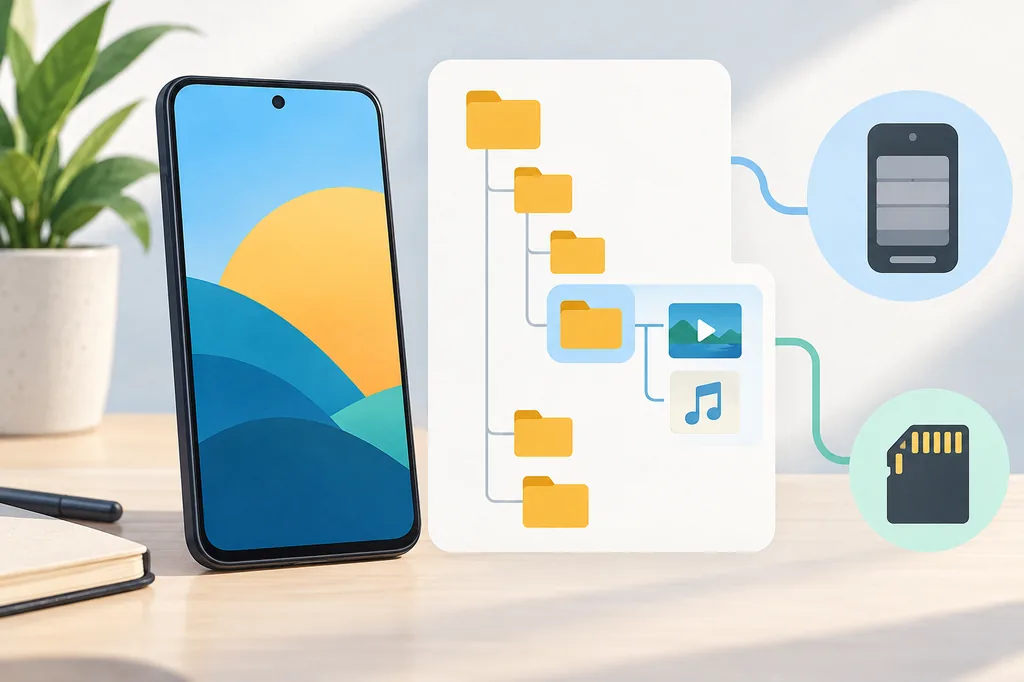
Respuesta rápida: ¿dónde está la carpeta de descargas de VidMate?
No existe una carpeta idéntica en todas las versiones de VidMate y teléfonos Android. Empieza en el gestor de archivos con Descargas, Movies, Vídeo o una carpeta cuyo nombre incluya VidMate; después ordena por archivos recientes y comprueba el volumen mostrado en los ajustes de descarga o en los detalles del archivo. Si no aparece, confirma que la descarga terminó, revisa los permisos de almacenamiento, actualiza la biblioteca multimedia y mira la tarjeta SD solo si el teléfono tiene una montada. No borres el original ni instales otro APK hasta saber si el problema es la ubicación, la visibilidad o un archivo incompleto.
Empieza por el gestor de archivos
Busca vídeos y audios recientes en el almacenamiento interno y en cualquier tarjeta SD montada.
Qué significa realmente la carpeta de descargas de VidMate
La expresión carpeta de descargas de VidMate indica el lugar donde Android guarda un vídeo o audio terminado. No tiene por qué ser una carpeta pública con un nombre fijo. La aplicación puede usar Descargas, Movies, Vídeo, una carpeta multimedia elegida en sus ajustes, una ubicación específica de Android o una tarjeta SD. El mismo teléfono puede mostrar otra ruta después de una actualización, un restablecimiento, un cambio de almacenamiento o un traslado manual.
Cómo encontrar la ubicación actual de descarga de VidMate
Usa una sola descarga conocida como prueba. Un vídeo o audio corto es más fácil de identificar que una cola con nombres parecidos. Mantén abierta la lista el tiempo suficiente para ver el estado completado, el nombre final y un tamaño estable. Si la aplicación permite elegir destino, anota la carpeta que muestra antes de salir.
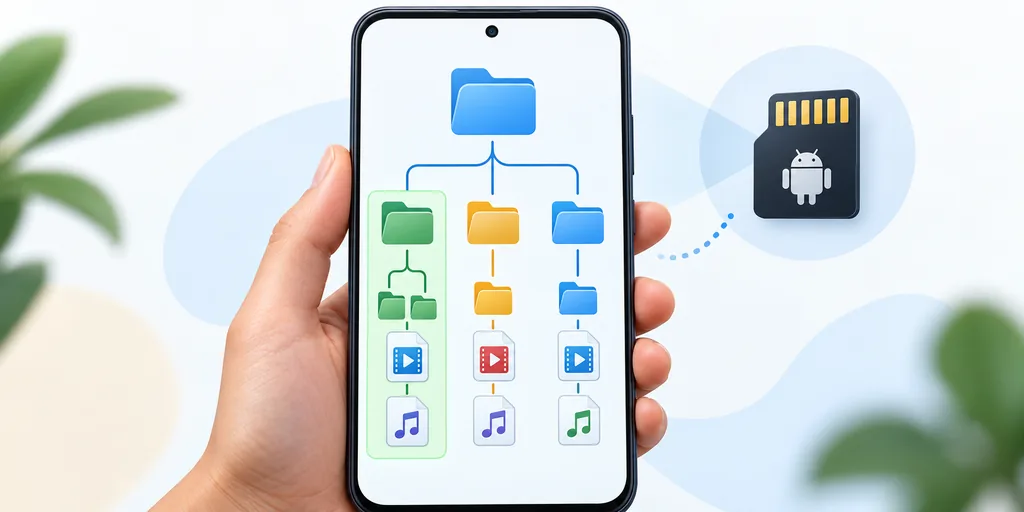
Termina una descarga
Espera a que tenga extensión final y tamaño estable. Un archivo pausado, de cero bytes o temporal no sirve para probar la carpeta.
Abre el gestor de archivos
Revisa primero Almacenamiento interno y luego Descargas, Movies, Vídeo, Música y carpetas que incluyan VidMate o el servicio de origen.
Ordena por archivos recientes
Filtra por fecha y tipo cuando sea posible. Busca MP4, WEBM, MP3, M4A u otra extensión elegida en el diálogo de descarga.
Carpetas de Android que conviene revisar primero
Los nombres son puntos de partida, no garantías. Android controla el acceso de forma más estricta con el tiempo y una aplicación puede guardar en una ubicación que el selector del sistema muestra de manera distinta al gestor de archivos. Comprueba la ruta de los detalles y no muevas un archivo solo porque una página enumera un directorio conocido.
| Ubicación | Qué puede indicar | Siguiente acción |
|---|---|---|
| Descargas | Ruta estándar de Android | Abre los detalles y anota la carpeta exacta |
| Movies o Vídeo | El sistema clasificó el archivo como vídeo | Prueba el archivo y actualiza la biblioteca de VidMate |
| Música o una carpeta de audio | Se eligió MP3, M4A u otro audio | Comprueba la extensión y la lista del reproductor |
Por qué una descarga de VidMate no aparece en la carpeta
Un archivo ausente no significa automáticamente que VidMate use una carpeta secreta. La descarga pudo detenerse antes de terminar, el gestor puede estar mirando otro volumen o Android todavía no actualizó el índice multimedia. El nombre también puede ser diferente al título mostrado en VidMate cuando el servicio usa emojis, signos o identificadores generados.
| Síntoma | Explicación probable | Primera acción segura |
|---|---|---|
| No aparece nada | Volumen incorrecto o descarga sin terminar | Revisa almacenamiento interno y SD y vuelve a la lista de descargas |
| Aparece un archivo de cero bytes | La solicitud empezó pero no guardó datos | Borra solo el temporal fallido después de anotar el error |
| Existe pero la biblioteca está vacía | Índice multimedia o permiso desactualizado | Ábrelo directamente, actualiza la biblioteca y revisa el acceso |
Cómo mover descargas de VidMate a una tarjeta SD
Mover un archivo no es lo mismo que cambiar el destino predeterminado. Si necesitas espacio, copia primero un archivo terminado a la SD y prueba la copia antes de borrar el original. Así evitas perderlo por una transferencia fallida, una tarjeta desmontada o un formato que el teléfono no puede escribir de forma fiable.
Comprueba la tarjeta
Confirma que Android la muestra montada, que tiene espacio y que no informa de errores.
Copia un archivo terminado
Usa Copiar en la primera prueba. Conserva el original interno hasta que la copia se abra y avance con normalidad.
Abre la copia desde sus detalles
Verifica ruta, tamaño y fecha. Reproduce un tramo corto y revisa el audio antes de eliminar el original.
Permisos de almacenamiento y límites de Android
Los nombres de permisos dependen de la versión y del fabricante. Lee la pantalla del teléfono en vez de copiar una lista genérica de una página de descargas. Un descargador puede necesitar guardar o leer medios, pero una petición de administrador del dispositivo, accesibilidad, contactos o SMS sin relación es motivo para detenerse y revisar la fuente.
- Revisa los permisos actuales de VidMate y concede solo los necesarios para la tarea.
- Mantén activo Play Protect, la protección del navegador y las actualizaciones de seguridad.
- Deja espacio suficiente en el teléfono o la SD para el archivo completo y los datos temporales.
- Usa el selector de archivos del sistema cuando Android limite una carpeta; no instales ayudantes desconocidos.
Separa los problemas de descarga, carpeta y reproducción
Los tres problemas se parecen, pero requieren comprobaciones distintas. El problema de descarga termina sin un archivo estable. El problema de carpeta deja un archivo completo en el teléfono, pero fuera de la biblioteca. El problema de reproducción aparece cuando el archivo es visible y completo, pero no tiene imagen, sonido, fluidez o búsqueda. Tratar todo como un fallo del APK provoca reinstalaciones y espejos poco fiables.
| Resultado | Límite más probable | Siguiente guía |
|---|---|---|
| No hay archivo terminado | Fuente, red o estado de descarga | Guía de descarga de la plataforma correspondiente |
| Solo aparece en el gestor | Visibilidad, índice o acceso | Esta guía de carpetas y almacenamiento |
| Abre pero no tiene sonido o se corta | Formato, códec, salida de audio o rendimiento | Guía del reproductor VidMate |
Límites de seguridad al buscar un archivo guardado
Una descarga perdida es frustrante, pero no es motivo para desactivar las protecciones de Android o instalar un MOD APK que prometa una carpeta nueva. Un paquete modificado puede cambiar almacenamiento, permisos y manejo de archivos sin recuperar una descarga incompleta. Conserva la aplicación actual y el registro de la fuente hasta entender qué ocurrió.
Referencias de almacenamiento de Android
Estas referencias oficiales explican el almacenamiento y los permisos de Android. Aportan contexto de plataforma, no una ruta universal de VidMate.
Guías relacionadas de VidMate
Preguntas sobre la carpeta de descargas de VidMate
Encuentra el archivo antes de cambiar la aplicación
La solución más rápida es una comprobación controlada: termina una descarga, busca medios recientes en el almacenamiento interno y en una SD montada, lee la ruta completa y prueba el archivo desde allí. Si está completo pero oculto, actualiza la biblioteca y revisa el acceso. Si está incompleto, corrige las condiciones de descarga. Conserva el original y evita un APK no verificado hasta que la evidencia señale un problema de la aplicación.
Abrir la entrada del APK de VidMate