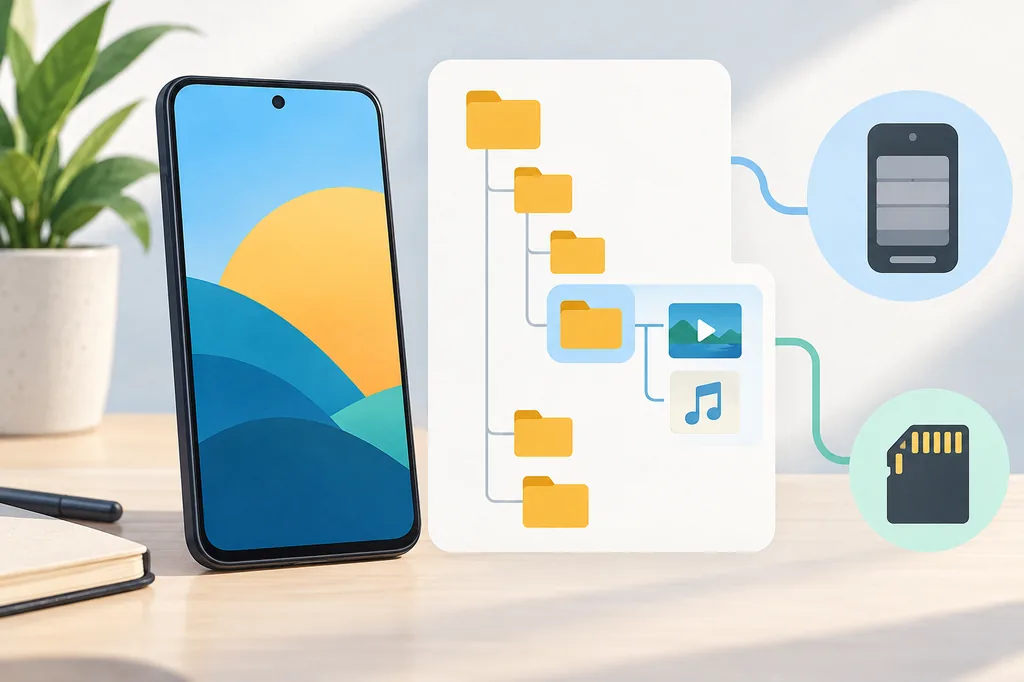
Schnelle Antwort: Wo ist der VidMate-Download-Ordner?
Es gibt keinen identischen Ordner für jede VidMate-Version und jedes Android-Telefon. Öffnen Sie im Dateimanager zuerst Downloads, Movies, Video oder einen VidMate-Medienordner, sortieren Sie nach aktuellen Dateien und prüfen Sie den Speicher, der in den Download-Einstellungen oder Dateidetails genannt wird. Wenn die Datei fehlt, bestätigen Sie den Abschluss, prüfen Sie Speicherberechtigungen, aktualisieren Sie die Medienbibliothek und sehen Sie nur dann auf einer SD-Karte nach, wenn sie wirklich eingesetzt und eingehängt ist. Löschen Sie das Original nicht und installieren Sie kein neues APK, bevor der Unterschied zwischen Speicherort, Sichtbarkeit und unvollständigem Download klar ist.
Mit dem Dateimanager beginnen
Aktuelle Video- und Audiodateien im internen Speicher und auf einer eingehängten SD-Karte suchen.
Was der VidMate-Download-Ordner wirklich bedeutet
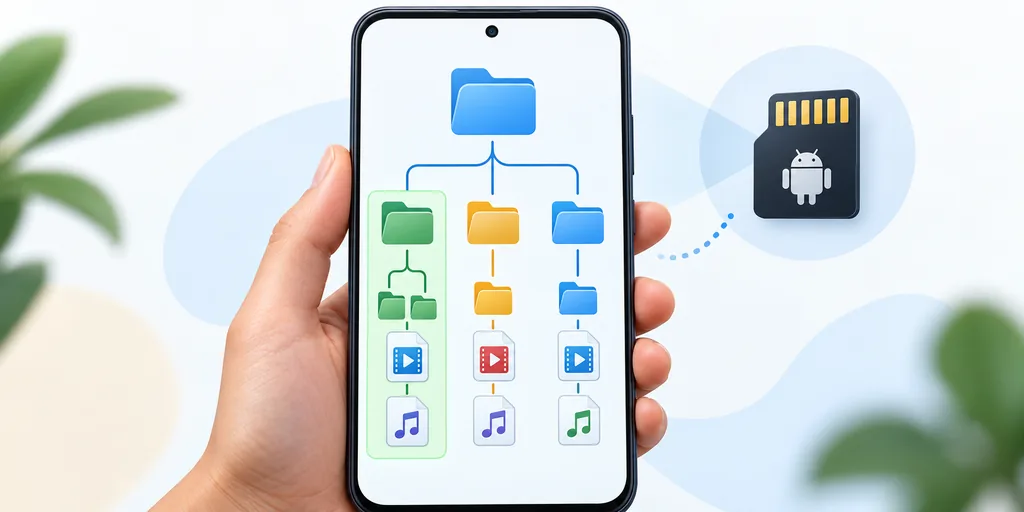
Der Begriff VidMate Download-Ordner bezeichnet den Ort, an dem Android ein fertiges Video oder eine Audiodatei speichert. Das ist nicht zwingend ein öffentlicher Ordner mit einem festen Namen. Die App kann Downloads, Movies, Video, einen in den Einstellungen gewählten Medienordner, einen Android-spezifischen Speicherort oder eine SD-Karte verwenden. Nach einem Update, Zurücksetzen, Speicherwechsel oder manuellen Verschieben kann dasselbe Telefon einen anderen Pfad zeigen.
Den aktuellen VidMate-Speicherort finden
Nehmen Sie einen einzelnen fertigen Download als Test. Ein kurzes Video oder eine Audiodatei ist leichter zu erkennen als eine Warteschlange mit ähnlichen Namen. Warten Sie auf den Abschluss, den endgültigen Dateinamen und eine stabile Größe. Wenn VidMate einen Zielordner wählen lässt, notieren Sie den angezeigten Pfad.
Einen Download abschließen
Warten Sie auf eine endgültige Endung und stabile Größe. Eine pausierte, temporäre oder null Byte große Datei ist kein fairer Ordner-Test.
Android-Dateimanager öffnen
Prüfen Sie zuerst Internen Speicher und dann Downloads, Movies, Video, Musik sowie Ordner mit VidMate- oder Quellnamen.
Nach aktuellen Dateien sortieren
Filtern Sie nach Datum und Typ. Suchen Sie MP4, WEBM, MP3, M4A oder die im Download gewählte Endung.
Diese Android-Ordner zuerst prüfen
Ordnernamen sind Startpunkte, keine Garantie. Android schränkt den Zugriff zunehmend ein, und eine App kann in einem Verzeichnis speichern, das der Systemdialog anders darstellt als ein Dateimanager. Vertrauen Sie auf den Pfad in den Details und verschieben Sie nichts nur, weil eine Website einen vertrauten Ordner nennt.
| Ort | Mögliche Bedeutung | Nächster Schritt |
|---|---|---|
| Downloads | Standard-Downloadroute von Android | Details öffnen und exakten Ordner notieren |
| Movies oder Video | Datei wurde als Video eingeordnet | Datei testen und VidMate-Bibliothek aktualisieren |
| Musik oder Audio | MP3, M4A oder anderes Audio gewählt | Endung und Audioliste prüfen |
Warum ein VidMate-Download nicht im Ordner erscheint
Eine fehlende Datei bedeutet nicht automatisch, dass VidMate einen geheimen Ordner nutzt. Der Download kann vor dem Abschluss abgebrochen sein, der Dateimanager kann den falschen Speicher anzeigen oder Android hat den Medienindex noch nicht aktualisiert. Der Name kann außerdem anders aussehen als der Titel in VidMate, wenn die Quelle Zeichen, Emojis oder eine erzeugte Kennung verwendet.
| Symptom | Wahrscheinliche Erklärung | Sichere erste Aktion |
|---|---|---|
| Nichts erscheint | Falscher Speicher oder Download nicht beendet | Internen Speicher und SD prüfen und Downloadliste ansehen |
| Null-Byte-Datei | Anfrage startete ohne Mediendaten | Temporäre Fehlermeldung notieren und Datei danach löschen |
| Datei vorhanden, Bibliothek leer | Medienindex oder Zugriff veraltet | Direkt öffnen, Bibliothek aktualisieren und Zugriff prüfen |
VidMate-Downloads auf eine SD-Karte verschieben
Eine Datei zu verschieben ist etwas anderes, als den Standardordner zu ändern. Wenn Sie Platz brauchen, kopieren Sie zuerst eine fertige Datei auf die SD und testen die Kopie, bevor Sie das Original löschen. So schützen Sie sich vor einer unterbrochenen Übertragung, einer nicht eingehängten Karte oder einem unzuverlässigen Kartenformat.
Karte prüfen
Montage, freien Platz und mögliche Android-Fehler bestätigen.
Eine fertige Datei kopieren
Für den ersten Test Kopieren wählen und das Original behalten, bis die Kopie funktioniert.
Kopie über Details öffnen
Pfad und Größe prüfen, einen kurzen Abschnitt abspielen und erst danach die Quelle entfernen.
Speicherberechtigungen und Android-Grenzen
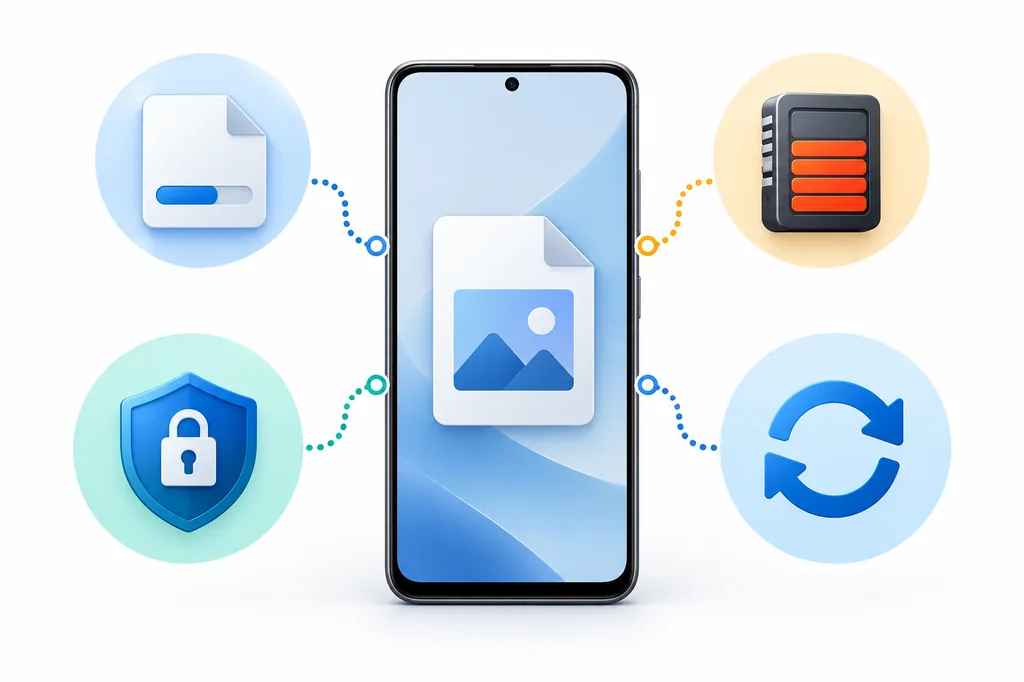
Berechtigungsnamen unterscheiden sich nach Android-Version und Hersteller. Lesen Sie den Bildschirm des Telefons, statt eine allgemeine Liste von einer Downloadseite zu übernehmen. Ein Downloader kann Medien speichern oder lesen müssen. Geräteadministrator, Bedienungshilfen, Kontakte oder SMS ohne Bezug sind dagegen ein Grund, die Quelle zu prüfen.
- VidMate-Berechtigungen lesen und nur für die Aufgabe notwendige Zugriffe erlauben.
- Play Protect, Browserschutz und Sicherheitsupdates aktiv lassen.
- Genug Platz auf Telefon oder SD für Datei und temporäre Daten lassen.
- Bei eingeschränkten Ordnern den Systemdialog statt eines unbekannten Hilfsprogramms verwenden.
Download-, Ordner- und Wiedergabeprobleme trennen
Die drei Fehler sehen ähnlich aus, brauchen aber unterschiedliche Prüfungen. Ein Downloadproblem endet ohne stabile Datei. Ein Ordnerproblem lässt eine fertige Datei auf dem Telefon, aber außerhalb der Bibliothek. Ein Wiedergabeproblem tritt auf, wenn die Datei sichtbar und vollständig ist, aber Bild, Ton, Suchlauf oder flüssige Wiedergabe fehlen. Alles als APK-Fehler zu behandeln führt zu unnötigen Neuinstallationen und fremden Spiegeln.
| Ergebnis | Wahrscheinliche Grenze | Passender Leitfaden |
|---|---|---|
| Keine fertige Datei | Quelle, Netzwerk oder Downloadstatus | Plattformspezifische VidMate-Downloadseite |
| Nur im Dateimanager sichtbar | Index, Sichtbarkeit oder Zugriff | Dieser Ordner- und Speicherleitfaden |
| Datei ohne Ton oder ruckelig | Format, Decoder, Ausgabe oder Leistung | VidMate-Player-Leitfaden |
Sicherheitsgrenzen bei der Dateisuche
Ein fehlender Download ist ärgerlich, aber kein Grund, Android-Schutz abzuschalten oder ein MOD APK mit einem neuen Ordner zu installieren. Ein verändertes Paket kann Speicherzugriff und Berechtigungen ändern, ohne eine unvollständige Datei zu reparieren. Bewahren Sie die aktuelle App und die Quellenangaben auf, bis der Ablauf klar ist.
Android-Speicherreferenzen
Diese offiziellen Quellen erklären Speicher und Berechtigungen von Android. Sie liefern Plattformkontext, aber keinen universellen VidMate-Pfad.
Verwandte VidMate-Leitfäden
FAQ zum VidMate-Download-Ordner
Datei finden, bevor die App geändert wird
Die schnellste Prüfung ist kontrolliert: einen Download abschließen, aktuelle Medien im internen Speicher und auf einer eingehängten SD suchen, den vollständigen Pfad lesen und die Datei dort testen. Ist sie vollständig, aber unsichtbar, Bibliothek und Zugriff prüfen. Ist sie unvollständig, die Downloadbedingungen korrigieren. Original behalten und kein unbekanntes APK nutzen, solange die Belege nicht auf einen App-Fehler zeigen.
VidMate-APK-Einstieg öffnen