Respuesta rápida
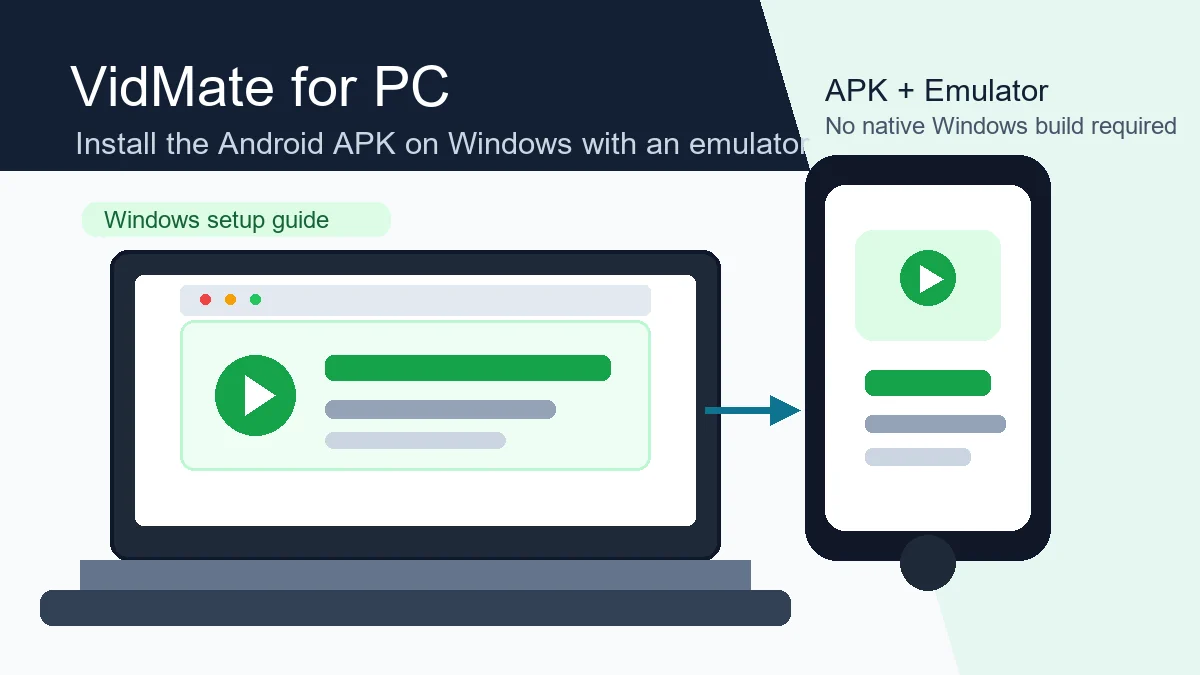
VidMate es un APK de Android, no una aplicación normal de escritorio para Windows. Quien busca VidMate para PC normalmente quiere usar el descargador Android en un portátil o computadora. La forma más segura es usar un emulador Android confiable en lugar de un archivo EXE desconocido.
Método en PC
Usa un emulador Android en Windows 10 u 11 y luego instala VidMate APK dentro.
Seguridad primero
Evita instaladores EXE aleatorios; revisa versión, fuente y permisos.
Cuándo conviene
Útil para pantalla grande, almacenamiento, teclado y gestión de archivos.
¿VidMate está disponible para PC?
VidMate es un APK de Android, no una aplicación normal de escritorio para Windows. Quien busca VidMate para PC normalmente quiere usar el descargador Android en un portátil o computadora. La forma más segura es usar un emulador Android confiable en lugar de un archivo EXE desconocido.
¿Existe una aplicación VidMate nativa y verificada para Windows?
La ruta de fuente revisada para esta guía presenta VidMate como APK de Android. No pudimos verificar un instalador nativo de Windows ni una ficha de Microsoft Store en la misma ruta de primera parte, así que una búsqueda como "descargar VidMate para PC" no debe terminar en un EXE aleatorio. Usa un emulador desde su sitio oficial y revisa fuente, versión, detalles del archivo y permisos antes de instalar.
Descarga un emulador Android reconocido desde su web oficial e instala el APK dentro de ese entorno Android. Así puedes usar VidMate en PC sin presentar como oficial un instalador de escritorio no verificado.
VidMate en PC frente a VidMate en Android
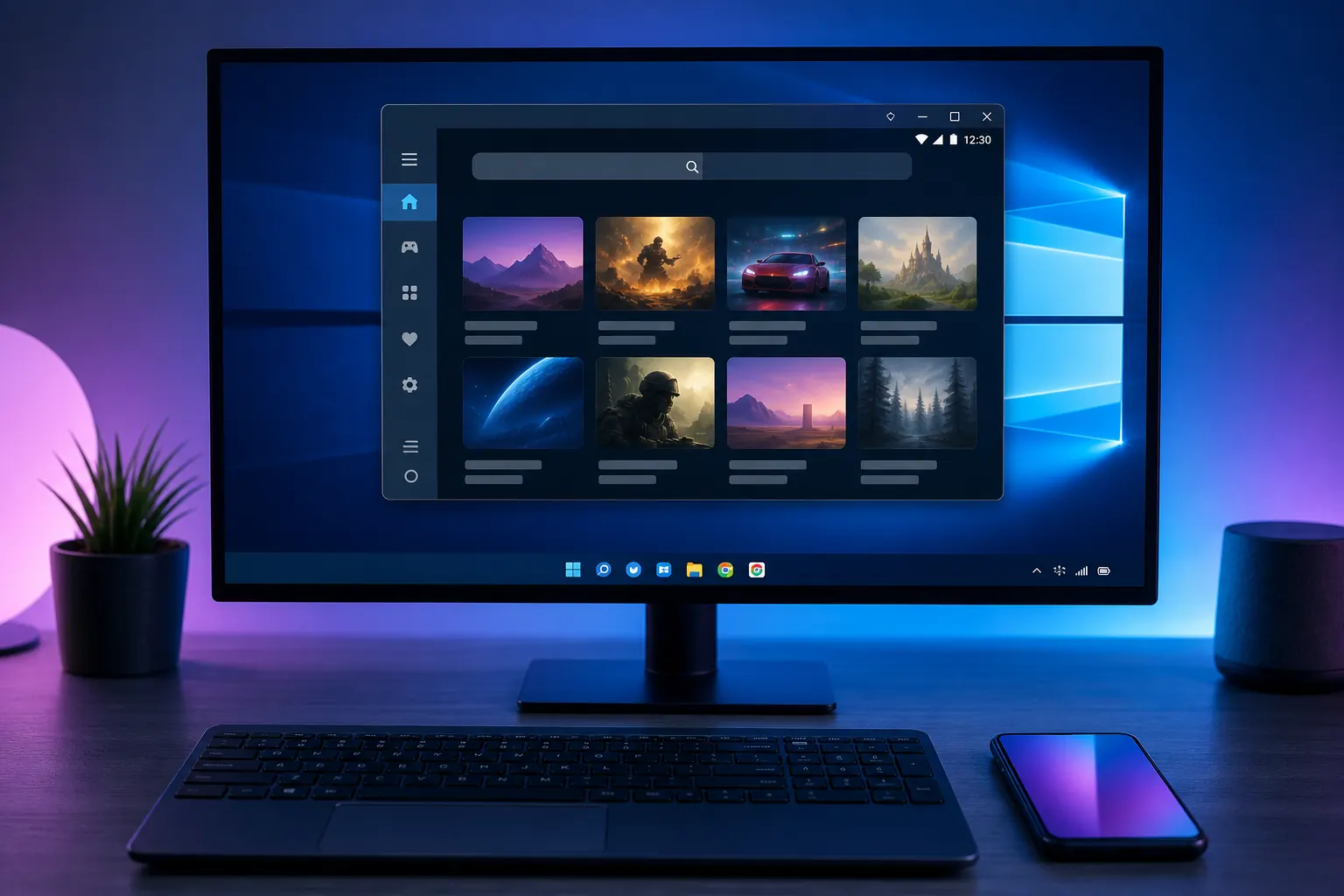
La experiencia en PC puede ser cómoda, pero no es idéntica al teléfono. Windows ofrece pantalla grande, escritura fácil, más almacenamiento y mejor organización de archivos. Android ofrece el entorno nativo y menos pasos.
| Punto | VidMate en Android | VidMate para PC con emulador |
|---|---|---|
| Instalación | Instalas el APK en Android | Instalas emulador y luego el APK |
| Ideal para | Descargas móviles rápidas | Pantalla grande y archivos |
Requisitos recomendados para Windows
Un emulador ligero funciona en muchos PC, pero navegar videos y descargar es más fluido con memoria y espacio suficientes. Usa Windows 10 u 11 actualizado, controlador gráfico reciente y una conexión estable.
- Windows 10 u 11 actualizado
- Al menos 8 GB de RAM
- 10 GB o más de espacio libre
- Conexión estable
- Emulador desde su sitio oficial
Cómo instalar VidMate para PC en Windows
Instala un emulador desde su sitio oficial, abre Android dentro del emulador, descarga VidMate APK desde una página clara e instala el APK dentro del emulador. Luego prueba una descarga pequeña.

Instala un emulador confiable
Instala un emulador desde su sitio oficial, abre Android dentro del emulador, descarga VidMate APK desde una página clara e instala el APK dentro del emulador. Luego prueba una descarga pequeña.
Abre el emulador y configura Android
Instala un emulador desde su sitio oficial, abre Android dentro del emulador, descarga VidMate APK desde una página clara e instala el APK dentro del emulador. Luego prueba una descarga pequeña.
Descarga VidMate APK desde una fuente clara
Instala un emulador desde su sitio oficial, abre Android dentro del emulador, descarga VidMate APK desde una página clara e instala el APK dentro del emulador. Luego prueba una descarga pequeña.
Instala el APK dentro del emulador
Instala un emulador desde su sitio oficial, abre Android dentro del emulador, descarga VidMate APK desde una página clara e instala el APK dentro del emulador. Luego prueba una descarga pequeña.
Revisa permisos y prueba una descarga pequeña
Instala un emulador desde su sitio oficial, abre Android dentro del emulador, descarga VidMate APK desde una página clara e instala el APK dentro del emulador. Luego prueba una descarga pequeña.
Evita falsos instaladores de VidMate para PC
Desconfía de páginas que ocultan el tipo de archivo, fuerzan redirecciones o prometen un instalador Windows de un clic. VidMate suele distribuirse como APK, no como EXE nativo.
- No instales un EXE aleatorio solo por el nombre VidMate.
- Prefiere APK + emulador antes que paquetes reempaquetados.
- Comprueba extensión, editor, versión y permisos.
- Mantén Windows Security activo.
- Elimina archivos que no coincidan con la fuente descrita.
Solución de problemas de VidMate en PC
Si falla la instalación, confirma que el APK se descargó completo y que el emulador permite instalar APK. Si descarga lento, revisa red, firewall y espacio en disco.
Uso responsable y seguridad
Usar VidMate en PC no cambia tu responsabilidad sobre el contenido descargado. Guarda solo contenido propio, autorizado o legal en tu ubicación, y mantén Windows y el emulador actualizados.
Referencias oficiales de seguridad
Referencias oficiales de seguridad
Siguientes pasos
Preguntas frecuentes sobre VidMate para PC
Conclusión
VidMate es un APK de Android, no una aplicación normal de escritorio para Windows. Quien busca VidMate para PC normalmente quiere usar el descargador Android en un portátil o computadora. La forma más segura es usar un emulador Android confiable en lugar de un archivo EXE desconocido.
Descargar VidMate APK