Réponse rapide
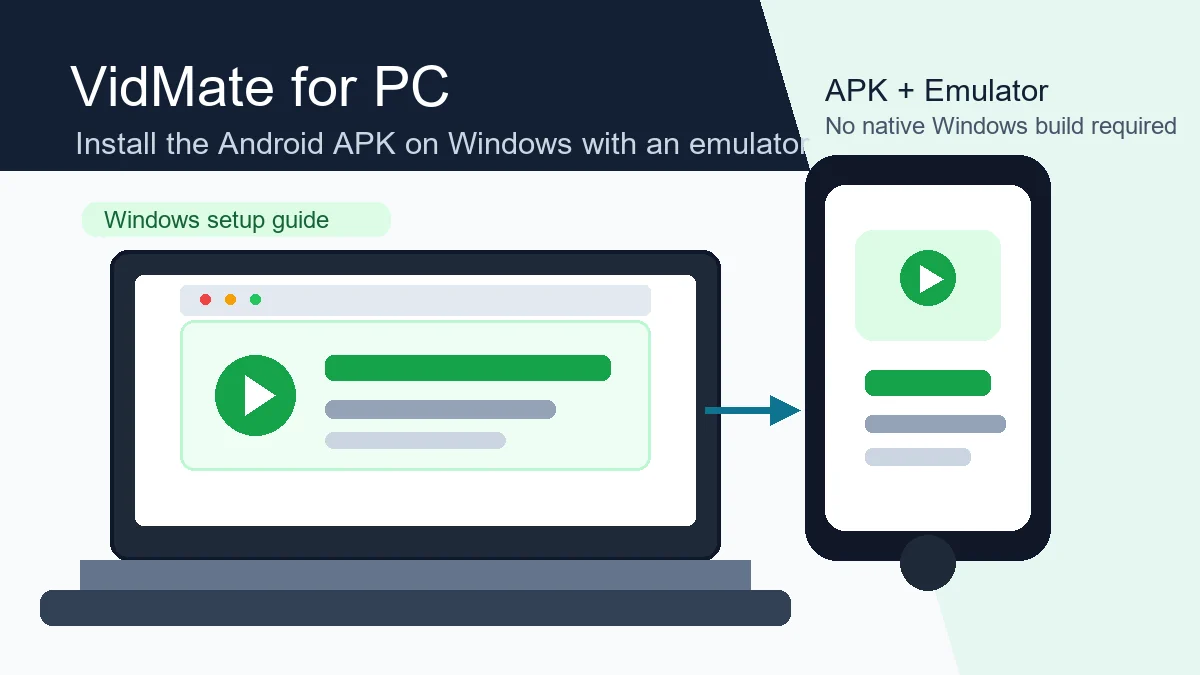
VidMate est une APK Android, pas une application Windows classique. Pour l’utiliser sur ordinateur, le chemin le plus sûr est un émulateur Android fiable plutôt qu’un fichier EXE inconnu.
Méthode PC
Utilisez un émulateur Android sur Windows 10 ou 11, puis installez VidMate APK dedans.
Sécurité d’abord
Évitez les EXE aléatoires; vérifiez version, source et autorisations.
Meilleur usage
Utile pour grand écran, stockage, clavier et gestion des fichiers.
VidMate est-il disponible sur PC ?
VidMate est une APK Android, pas une application Windows classique. Pour l’utiliser sur ordinateur, le chemin le plus sûr est un émulateur Android fiable plutôt qu’un fichier EXE inconnu.
Existe-t-il une application VidMate native et vérifiée pour Windows ?
Le chemin de source vérifié pour ce guide présente VidMate comme une APK Android. Nous n'avons pas pu vérifier d'installateur Windows natif ni de fiche Microsoft Store dans le même chemin de première partie. Une recherche comme « télécharger VidMate pour PC » ne doit donc pas aboutir à un EXE aléatoire. Utilisez un émulateur depuis son site officiel et vérifiez source, version, détails du fichier et autorisations avant l'installation.
Téléchargez un émulateur Android reconnu depuis son site officiel, puis installez l'APK dans cet environnement Android. Vous répondez ainsi au besoin d'utiliser VidMate sur PC sans présenter un installateur de bureau non vérifié comme officiel.
VidMate sur PC ou VidMate sur Android
L’expérience PC peut être pratique, mais elle diffère du téléphone. Windows offre grand écran, clavier et stockage; Android reste plus direct et demande moins de réglages.
| Critère | VidMate sur Android | VidMate pour PC avec émulateur |
|---|---|---|
| Installation | APK installée sur Android | Émulateur puis APK |
| Idéal pour | Téléchargements mobiles rapides | Grand écran et fichiers |
Configuration Windows recommandée
Un émulateur léger fonctionne sur de nombreux PC, mais les téléchargements sont plus fluides avec assez de mémoire et d’espace disque. Utilisez Windows 10 ou 11 à jour.
- Windows 10 ou 11 à jour
- Au moins 8 Go de RAM
- 10 Go ou plus libres
- Connexion stable
- Émulateur officiel
Comment installer VidMate pour PC sur Windows
Installez un émulateur depuis son site officiel, ouvrez Android dans l’émulateur, téléchargez VidMate APK depuis une page claire et installez l’APK dedans.

Installer un émulateur fiable
Installez un émulateur depuis son site officiel, ouvrez Android dans l’émulateur, téléchargez VidMate APK depuis une page claire et installez l’APK dedans.
Ouvrir l’émulateur et configurer Android
Installez un émulateur depuis son site officiel, ouvrez Android dans l’émulateur, téléchargez VidMate APK depuis une page claire et installez l’APK dedans.
Télécharger VidMate APK depuis une source claire
Installez un émulateur depuis son site officiel, ouvrez Android dans l’émulateur, téléchargez VidMate APK depuis une page claire et installez l’APK dedans.
Installer l’APK dans l’émulateur
Installez un émulateur depuis son site officiel, ouvrez Android dans l’émulateur, téléchargez VidMate APK depuis une page claire et installez l’APK dedans.
Vérifier les autorisations et tester
Installez un émulateur depuis son site officiel, ouvrez Android dans l’émulateur, téléchargez VidMate APK depuis une page claire et installez l’APK dedans.
Éviter les faux installateurs VidMate PC
Méfiez-vous des pages qui cachent le type de fichier, forcent des redirections ou promettent un installateur Windows en un clic. VidMate est généralement une APK.
- N’installez pas un EXE aléatoire à cause du nom VidMate.
- Préférez APK + émulateur aux paquets PC reconditionnés.
- Vérifiez extension, éditeur, version et autorisations.
- Gardez la protection Windows active.
- Supprimez les fichiers qui ne correspondent pas à la source décrite.
Dépannage de VidMate sur PC
Si l’installation échoue, vérifiez que l’APK est complète et que l’émulateur accepte les APK. Si les téléchargements sont lents, contrôlez réseau, pare-feu et disque.
Utilisation responsable et sécurité
Utiliser VidMate sur PC ne change pas votre responsabilité. Enregistrez uniquement les contenus autorisés ou légaux, et gardez Windows et l’émulateur à jour.
Références officielles de sécurité
Références officielles de sécurité
Étapes suivantes
FAQ VidMate pour PC
Conclusion
VidMate est une APK Android, pas une application Windows classique. Pour l’utiliser sur ordinateur, le chemin le plus sûr est un émulateur Android fiable plutôt qu’un fichier EXE inconnu.
Télécharger VidMate APK