Réponse rapide
VidMate est un APK Android ; il peut donc fonctionner sur certaines box Android TV, Chromecast avec Google TV et Fire TV après sideload. Ce n'est pas une application TV native et l'usage à la télécommande peut être imparfait. Vérifiez la prise en charge des APK, limitez l'autorisation à l'installateur, évitez les APK modifiés et testez lecture, recherche, dossier de téléchargement et stockage.
Décision pour TV
Utilisez ce guide si votre appareil principal est une TV Box, Android TV, Google TV ou Firestick.
Installation prudente
L'autorisation d'applications inconnues doit rester temporaire et limitée à l'installateur.
Limites de télécommande
Certaines vues mobiles ne sont pas optimisées pour la télécommande ; testez la navigation.
VidMate fonctionne-t-il sur Android TV ?
VidMate est conçu comme une application Android, pas comme une interface TV native. L'APK peut donc s'installer sur certains appareils TV basés sur Android, mais la compatibilité dépend du firmware, de la version Android, de la télécommande, des autorisations de stockage et de l'affichage en mode paysage.
Les meilleurs candidats sont les box Android TV, Chromecast avec Google TV et les appareils Fire TV qui acceptent le sideload. Une smart TV basique sans Android ni Fire OS n'installe pas directement un APK.
Cette page est distincte des guides PC et iOS. Sur PC il faut un émulateur Android, sur iPhone les APK ne s'installent pas, et sur TV le parcours doit être pensé pour une télécommande et un écran partagé.
Compatibilité : Android TV, Google TV, Firestick ou smart TV
Avant de télécharger, identifiez le système affiché à l'écran. Beaucoup d'utilisateurs disent smart TV alors qu'ils utilisent Android TV, Google TV, Fire TV ou une box TV générique.
Le tableau aide à décider si l'installation est réaliste. Si votre appareil ne prend pas en charge les APK, évitez les pages qui promettent une installation TV en un clic.
| Type d'appareil | APK direct ? | Meilleur parcours | Point de vigilance |
|---|---|---|---|
| Box Android TV | Souvent oui | Navigateur ou gestionnaire de fichiers | Version Android et stockage |
| Chromecast avec Google TV | Souvent oui | Autoriser seulement l'installateur | Navigation à la télécommande |
| Firestick ou Fire TV | Par sideload | Downloader ou transfert fiable | Options développeur variables |
| Smart TV simple | Généralement non | Utiliser un appareil Android TV externe | Éviter les paquets inconnus |
| PC relié à la TV | Non | Guide PC avec émulateur | Ce n'est pas un flux TV |
Installer VidMate APK sur Android TV avec prudence
Une installation sûre commence par la source. Utilisez une page APK claire, vérifiez la version et le nom du fichier, et évitez les promesses premium, mod, sans publicité ou crack.
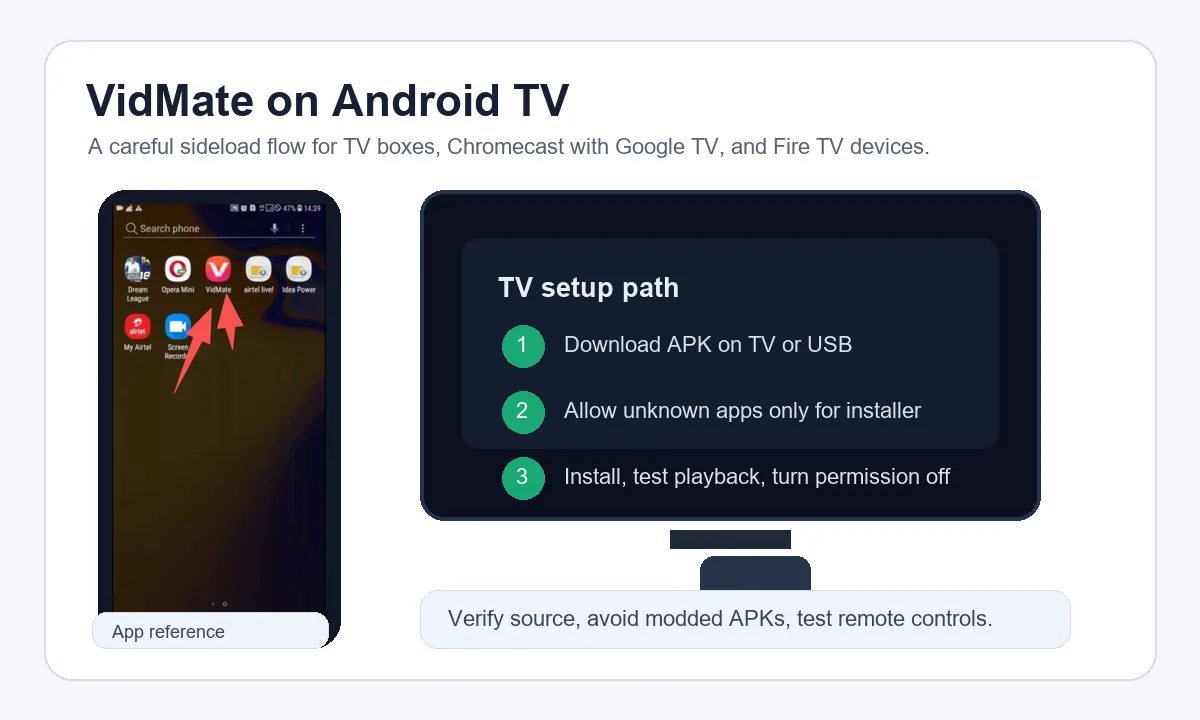
Sur Android TV et Google TV, l'autorisation d'applications inconnues est généralement accordée à une application précise. Autorisez seulement le navigateur, gestionnaire de fichiers ou Downloader utilisé.
Après installation, testez la recherche, la sélection de qualité, la lecture et l'emplacement de téléchargement. Si une étape échoue, l'app peut être installée sans être pratique sur TV.
Confirmer la plateforme
Vérifiez si l'appareil utilise Android TV, Google TV, Fire OS ou une smart TV non Android.
Télécharger depuis une source claire
Comparez version, taille et exigence Android avant installation.
Limiter l'autorisation
Accordez l'accès seulement à l'application qui installe l'APK.
Tester avec la télécommande
Ouvrez VidMate, recherchez, choisissez la qualité et testez la lecture.
Retirer l'autorisation
Désactivez l'accès aux apps inconnues si vous n'en avez plus besoin.
Notes pour Firestick et Fire TV
Les utilisateurs cherchent VidMate pour Firestick parce que Fire TV repose sur Android avec une interface Amazon. La logique reste la même : sideload, source fiable et test avec télécommande.
Les noms de réglages changent selon Fire OS. Si les options développeur sont masquées, consultez les réglages de l'appareil et l'aide Amazon.
Le stockage Fire TV est limité. Si l'installation réussit mais que les téléchargements échouent, vérifiez l'espace libre, les permissions et le dossier choisi.
- Utilisez un parcours d'installation connu.
- Vérifiez l'espace libre avant de télécharger de gros fichiers.
- Testez la première ouverture avec la télécommande.
- Supprimez les autorisations inutiles après installation.
- Enregistrez uniquement du contenu autorisé dans votre région.
Installation TV ou téléphone : ce qui change
Sur téléphone, VidMate est plus simple car l'app vise le tactile, le stockage personnel et l'écran vertical. Sur TV s'ajoutent la télécommande, l'affichage paysage, l'écran partagé et parfois des permissions plus strictes.
La question n'est pas seulement de savoir si l'APK s'ouvre. Il faut aussi vérifier s'il se pilote facilement depuis le canapé et s'il convient à un appareil familial.
| Point | Téléphone | Android TV ou Firestick |
|---|---|---|
| Entrée | Écran tactile | Télécommande, clavier ou souris |
| Disposition | Portrait | Paysage parfois moins pratique |
| Stockage | Personnel | Limité ou externe |
| Confidentialité | Appareil personnel | Écran partagé |
| Alternative | APK actuelle ou ancienne version | Téléphone, PC ou diffusion depuis un autre appareil |
Dépannage des problèmes TV courants
Si l'APK ne s'installe pas, vérifiez que le téléchargement est complet et que le fichier vise bien Android. Un fichier partiel ou incompatible peut échouer avant l'ouverture.
Si l'app s'installe mais se pilote mal, essayez une souris ou un clavier Bluetooth si l'appareil le permet.
Si la recherche ou les téléchargements échouent, comparez avec le guide de la dernière APK et le guide d'ancienne version. Le problème peut être temporaire ou lié à la plateforme.
| Problème | Cause probable | Solution |
|---|---|---|
| Installation bloquée | Autorisation désactivée | Autoriser seulement l'installateur |
| Erreur d'analyse | Téléchargement incomplet ou Android incompatible | Reprendre le fichier et vérifier les prérequis |
| Télécommande inutilisable | Interface mobile | Essayer souris ou clavier |
| Téléchargements échouent | Dossier ou espace | Vérifier permissions et stockage |
| Source douteuse | APK modifié | Désinstaller et revenir à une source claire |
Références officielles utiles
Consultez la documentation officielle pour confirmer les réglages d'applications inconnues ou le comportement de l'appareil.
Guides VidMate associés
FAQ VidMate pour Android TV
Utilisez l'installation TV seulement si votre appareil s'y prête
VidMate pour Android TV peut être utile avec le bon appareil et une procédure prudente. Si l'interface est difficile à piloter ou si le système bloque les APK, préférez le téléphone, l'émulateur PC ou la page du dernier APK.
Voir le dernier APK VidMate