Kurzantwort
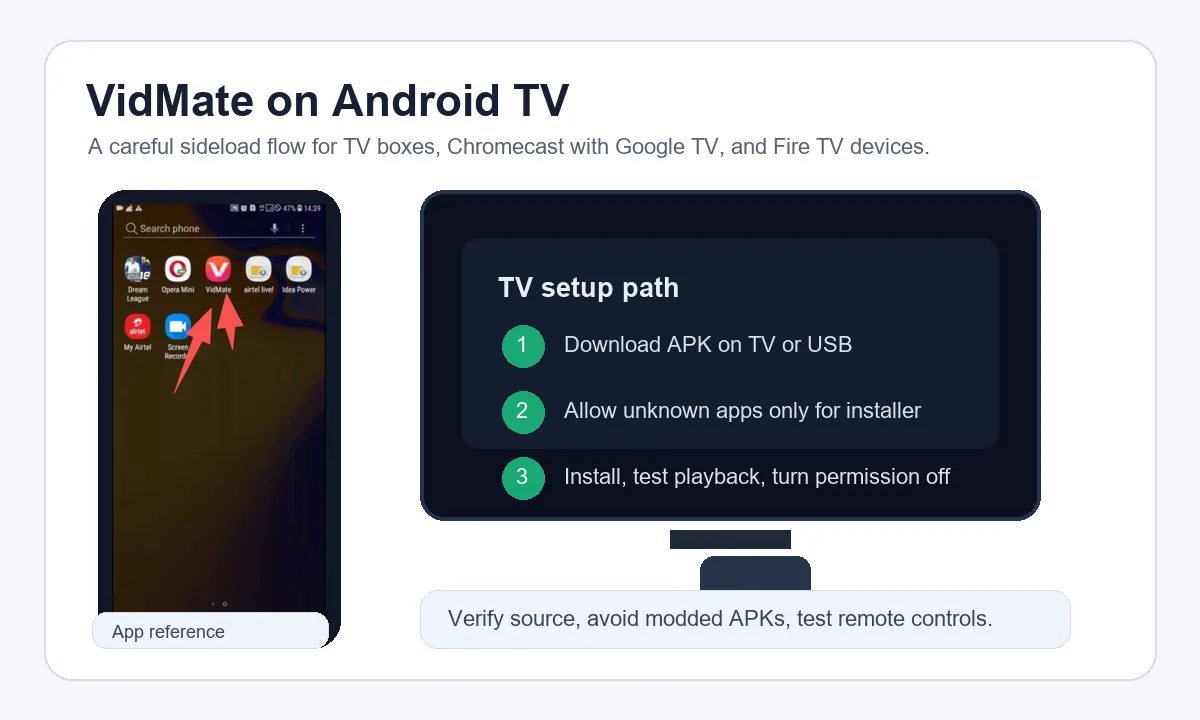
VidMate ist eine Android-APK und kann daher auf manchen Android-TV-Boxen, Chromecast mit Google TV und Fire-TV-Geräten per Sideloading laufen. Es ist aber keine native TV-App. Prüfen Sie APK-Unterstützung, erlauben Sie unbekannte Apps nur für den Installer, meiden Sie modifizierte APKs und testen Sie Wiedergabe, Suche, Downloadordner und Speicher.
TV-Entscheidung
Nutzen Sie diese Anleitung für TV-Box, Android TV, Google TV oder Firestick.
Vorsichtig installieren
Die Berechtigung für unbekannte Apps sollte nur vorübergehend für den Installer gelten.
Fernbedienung beachten
Einige mobile Ansichten sind nicht für Fernbedienungen optimiert; testen Sie die Navigation.
Funktioniert VidMate auf Android TV?
VidMate ist eine Android-App und keine native TV-Oberfläche. Die APK kann daher auf manchen Android-basierten TV-Geräten installiert werden, doch die Nutzbarkeit hängt von Firmware, Android-Version, Fernbedienung, Speicherrechten und Querformatdarstellung ab.
Geeignet sind vor allem Android-TV-Boxen, Chromecast mit Google TV und Fire-TV-Geräte mit Sideloading. Ein einfacher Smart-TV ohne Android oder Fire OS installiert keine APK direkt.
Diese Seite ist von PC- und iOS-Anleitungen getrennt. PC-Nutzer brauchen einen Emulator, iPhone-Nutzer können keine APK installieren, und TV-Nutzer brauchen einen Ablauf für Fernbedienung und Wohnzimmerbildschirm.
Gerätecheck: Android TV, Google TV, Firestick oder Smart-TV
Prüfen Sie vor dem Download das Betriebssystem Ihres Geräts. Viele nennen jedes Gerät Smart-TV, meinen aber Android TV, Google TV, Fire TV oder eine generische TV-Box.
Die Tabelle zeigt, ob die TV-Installation realistisch ist. Unterstützt Ihr Gerät keine APKs, meiden Sie Versprechen einer Ein-Klick-TV-Installation.
| Gerätetyp | APK direkt? | Bester Ablauf | Wichtigster Hinweis |
|---|---|---|---|
| Android-TV-Box | Meist ja | Browser oder Dateimanager | Android-Version und Speicher |
| Chromecast mit Google TV | Oft ja | Nur Installer erlauben | Fernbedienung testen |
| Firestick oder Fire TV | Per Sideloading | Downloader oder sichere Übertragung | Entwickleroptionen variieren |
| Einfacher Smart-TV | Meist nein | Externes Android-TV-Gerät nutzen | Keine unbekannten Pakete |
| PC am TV | Nein | PC-Anleitung mit Emulator | Kein TV-APK-Ablauf |
VidMate APK auf Android TV sicherer installieren
Ein sicherer Ablauf beginnt bei der Quelle. Nutzen Sie eine klare APK-Seite, prüfen Sie Version und Dateiname und meiden Sie Premium-, Mod-, werbefrei- oder Crack-Versprechen.
Unter Android TV und Google TV wird die Berechtigung für unbekannte Apps meist pro Installer-App vergeben. Erlauben Sie nur Browser, Dateimanager oder Downloader, die Sie wirklich verwenden.
Testen Sie danach Suche, Qualitätsauswahl, Wiedergabe und Downloadordner. Wenn einer dieser Schritte scheitert, ist die App zwar installiert, aber nicht sinnvoll für TV.
Plattform prüfen
Kontrollieren Sie Android TV, Google TV, Fire OS oder Nicht-Android-Smart-TV.
Klare Quelle nutzen
Vergleichen Sie Version, Größe und Android-Anforderung.
Berechtigung begrenzen
Erlauben Sie nur der Installer-App den Zugriff.
Fernbedienung testen
Öffnen Sie VidMate, suchen Sie, wählen Sie Qualität und starten Sie Wiedergabe.
Berechtigung entfernen
Schalten Sie unbekannte Apps wieder aus, wenn sie nicht gebraucht werden.
Hinweise für Firestick und Fire TV
Firestick-Suchen entstehen, weil Fire TV Android-basiert ist, aber Amazons Oberfläche nutzt. Entscheidend bleiben Sideloading, vertrauenswürdige Quelle und Fernbedienungstest.
Einstellungsnamen unterscheiden sich je nach Fire OS. Wenn Entwickleroptionen verborgen sind, nutzen Sie Geräteeinstellungen und Amazon-Hilfe als Referenz.
Fire-TV-Speicher ist oft knapp. Wenn Downloads fehlschlagen, prüfen Sie freien Speicher, App-Rechte und Zielordner.
- Nutzen Sie einen bekannten Installationsweg.
- Prüfen Sie freien Speicher vor großen Downloads.
- Testen Sie den ersten Start mit Fernbedienung.
- Entfernen Sie unnötige Installationsrechte.
- Speichern Sie nur erlaubte Inhalte.
TV-Installation gegenüber Smartphone
Auf dem Smartphone ist VidMate einfacher, weil die App für Touch, persönlichen Speicher und Hochformat gedacht ist. Auf dem TV kommen Fernbedienung, Querformat, geteilter Bildschirm und strengere Dateirechte hinzu.
Es reicht nicht, dass die APK startet. Sie muss auch vom Sofa aus bedienbar sein und zu einem gemeinsam genutzten Gerät passen.
| Prüfung | Smartphone | Android TV oder Firestick |
|---|---|---|
| Eingabe | Touchscreen | Fernbedienung, Tastatur oder Maus |
| Layout | Hochformat | Querformat kann unbequem sein |
| Speicher | Persönlich | Begrenzt oder extern |
| Privatsphäre | Persönliches Gerät | Geteilter Bildschirm |
| Alternative | Aktuelle APK oder alte Version | Smartphone, PC oder Casting |
Häufige TV-Probleme beheben
Installiert die APK nicht, prüfen Sie vollständigen Download und Android-Kompatibilität. Unvollständige oder inkompatible Dateien scheitern oft sofort.
Lässt sich die App schlecht bedienen, testen Sie bei Bedarf Bluetooth-Maus oder Tastatur.
Scheitern Suche oder Downloads, vergleichen Sie mit der aktuellen APK-Anleitung und der Altversions-Anleitung. Manchmal ist es kein TV-Problem, sondern eine temporäre App-Kompatibilität.
| Problem | Wahrscheinliche Ursache | Praktische Lösung |
|---|---|---|
| Installation blockiert | Berechtigung aus | Nur Installer erlauben |
| Parse-Fehler | Unvollständiger Download oder inkompatibles Android | Neu laden und Anforderungen prüfen |
| Fernbedienung erreicht Tasten nicht | Mobile Oberfläche | Maus oder Tastatur testen |
| Downloads scheitern | Speicher oder Rechte | Ordner, Rechte und Speicher prüfen |
| Quelle wirkt riskant | Veränderte APK | Deinstallieren und klare Quelle nutzen |
Nützliche offizielle Quellen
Prüfen Sie offizielle Gerätedokumentation, wenn Sie Einstellungen für unbekannte Apps oder Geräteverhalten bestätigen müssen.
Verwandte VidMate-Anleitungen
VidMate für Android TV FAQ
Nutzen Sie die TV-Installation nur bei passendem Gerät
VidMate für Android TV ist sinnvoll, wenn Gerät und Sideloading-Workflow passen. Wenn die Bedienung per Fernbedienung schlecht ist oder APKs blockiert werden, sind Smartphone, PC-Emulator oder die aktuelle APK-Seite besser.
Aktuelle VidMate APK prüfen