先に答え
VidMateはAndroidで一部の公開TikTokリンクを検出できる場合があります。ただし検出できることは、コピーや再配布の許可を意味しません。自分の動画、または保存を許可された動画だけを扱い、非公開設定、ログイン要求、出所が不明なページで止めてください。このページでは推測したAPK直リンクや、すべてのリンクが動くという保証を掲載しません。
公開リンクから始める
自分の投稿か、作者から許可を得た投稿を使います。非公開、友達限定、有料、削除済みの投稿は対象にしません。
必要な画質を選ぶ
スマートフォンなら720pで足りることが多く、容量の大きさだけで画質が良くなるわけではありません。
VidMate TikTok 動画 ダウンロードの前に確認すること
VidMate TikTok 動画 ダウンロードという検索は、TikTokの動画をAndroidでオフライン用に保存したいという限定的な作業を指します。VidMate APKの入手、テレビへのインストール、一般的なWebダウンローダーとは目的が違います。目的を分けると、出所、形式、安全確認を落ち着いて選べます。
最初に、その動画を保存してよいか判断します。自分の投稿、作者から直接許可された動画、パブリックドメイン、明確なダウンロード許諾がある素材は分かりやすい例です。公開URLだからといって再利用権が付くわけではありません。非公開、友達限定、有料、削除済み、ログイン限定の動画を第三者アプリで自由にコピーできると考えないでください。
許可されたTikTok動画をVidMateで保存する手順
AndroidのVidMate画面はビルドごとに変わるため、以下は特定ボタンの保証ではなく判断の順番です。ログインフォーム、複数のリダイレクト、関係のないインストーラーが開いたら閉じて元の投稿に戻ります。外部のダウンロードページにTikTokの認証情報を入力しないでください。
まず、作者と投稿がはっきりした公開動画を1本だけ試します。アカウント名、説明、長さ、透かしを確認してから形式を選びます。作者が公開範囲を変更したり動画を削除したりすると、同じURLでも後から利用できなくなります。
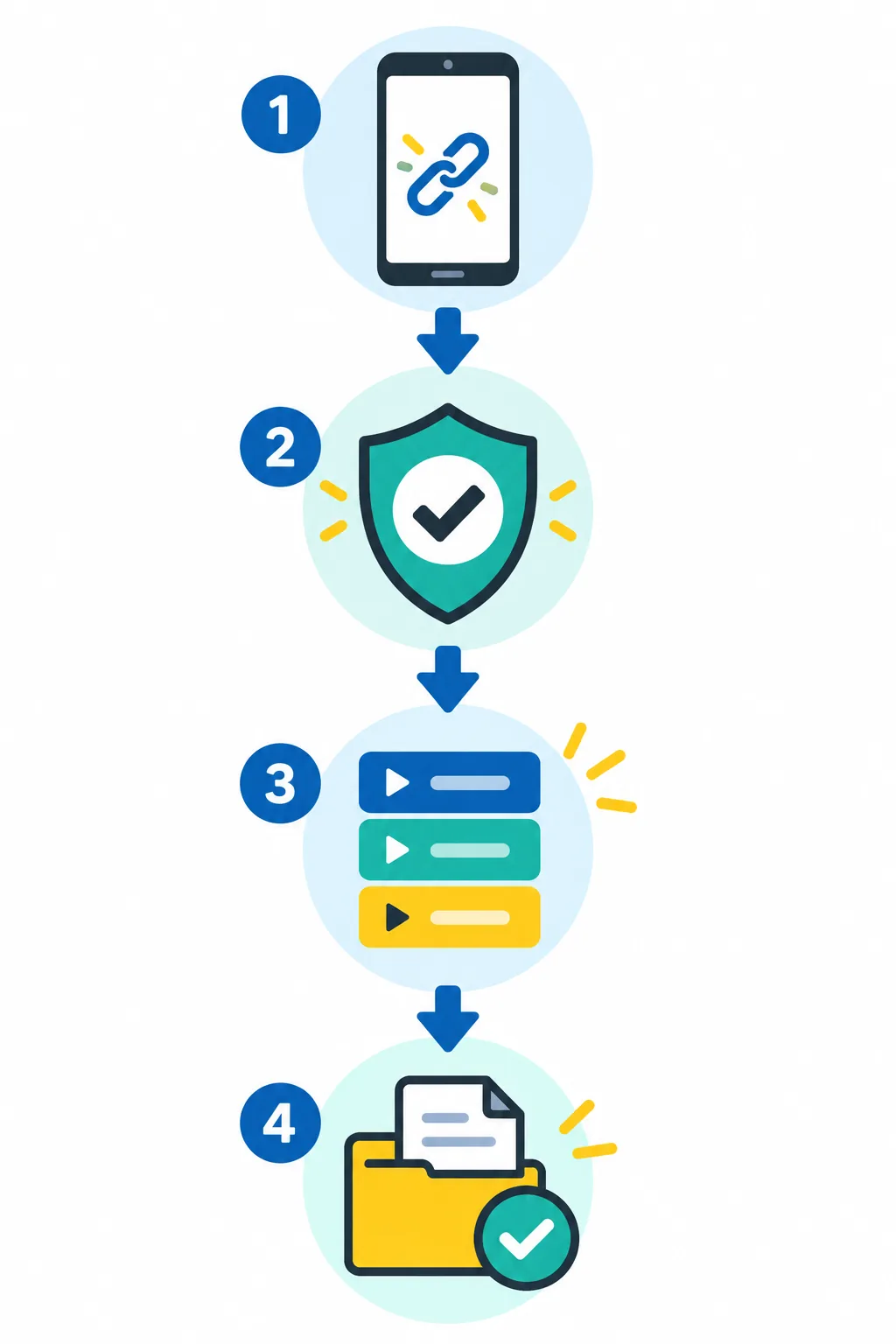
許可された公開投稿を開く
自分の動画、または作者がコピーを認めた動画を開きます。TikTok内でアカウントと投稿を確認します。
リンクをコピーまたは共有する
TikTokの共有・リンクコピーを使います。予想外の転送、パスワード、支払い、無関係な権限を求められたら中止します。
VidMateに検出させる
確認できる通常版にリンクを貼り、プレビューの作者、サムネイル、長さを比べます。検出できないからといってMOD APKを入れません。
形式を選びファイルを再生する
動画ならMP4を選び、完了後に最初、中間、最後を再生します。不完全なファイルや重複を削除します。
容量を無駄にしないTikTok画質の選び方
一番大きいサイズが最適とは限りません。SNSの動画は元から圧縮されており、高解像度の表示が単なる拡大の場合もあります。スマートフォンの画面、保存目的、空き容量、Wi‑Fiの安定性を基準にします。
| 選択 | 向いている用途 | 注意点 |
|---|---|---|
| 480p MP4 | 簡単な確認、古い端末、通信節約 | 小さいが細部が減る |
| 720p MP4 | 多くのAndroid端末 | 容量と見やすさのバランス |
| 1080p MP4 | 大画面、許可された編集 | 容量と時間が増える |
| 音声抽出 | 自分の動画、許諾済み音声 | 権利と文脈が別に必要 |
VidMateの出所とバージョンを確認する
このページは独立した案内であり、VidMateはTikTokの製品ではありません。バージョン番号やダウンロード先は変わります。記事作成時に公式VidMateページをこの環境から取得できなかったため、最新と断定する番号、未確認のサイズ、推測したAPK直リンクは掲載していません。
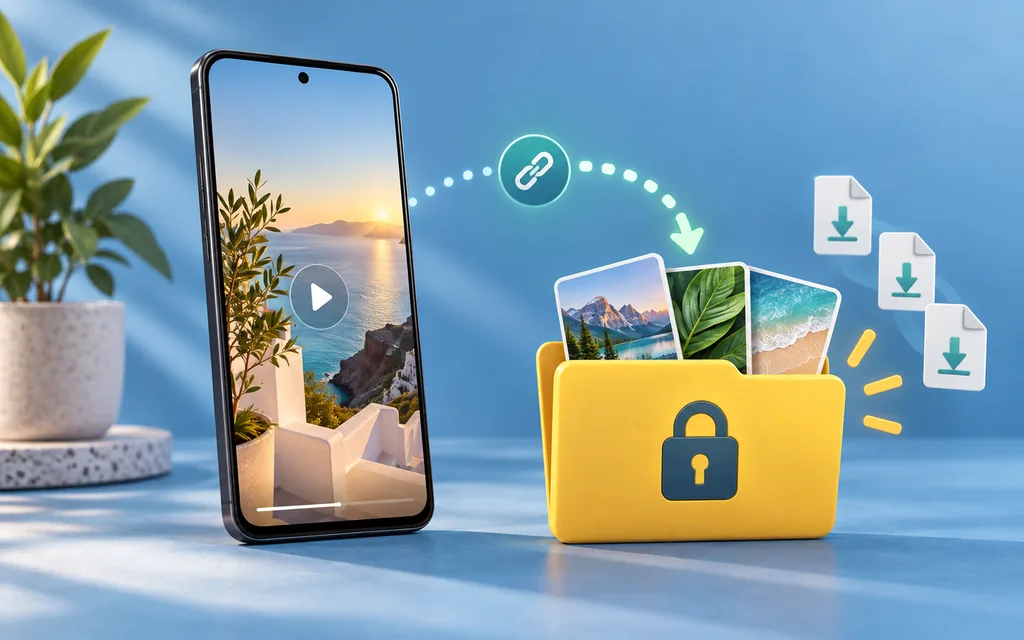
- インストール前に公式または明確な出所ページを開く。
- バージョン、パッケージ、Android要件、インストーラーを比べる。
- Play Protectを有効にして権限を確認する。
- 一つの失敗リンクのためにMOD APKを入れない。
TikTok動画のダウンロードが失敗する理由
VidMate TikTokの失敗には一つの原因しかありません。投稿が非公開、友達限定、年齢・地域制限、削除済み、ライブ限定であるか、現在のアプリが読めない形式で配信されている可能性があります。TikTok側の配信方法が変われば、以前動いたリンクでも同じ形式が出るとは限りません。
設定を一度に多数変える前に、許可された公開動画を1本試します。TikTokでリンクが正常に開くか、Wi‑Fi、空き容量、権限、確認済みビルドを順番に確認します。別アカウントのプレビューやログイン画面が出たら、制限を回避せずリンクを捨てます。
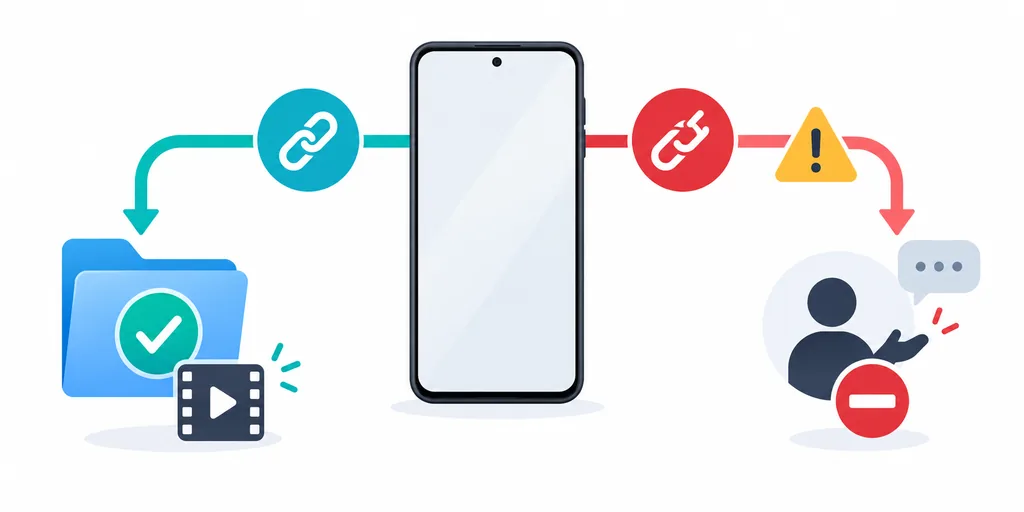
- 投稿が公開中で期待したアカウントか確認する。
- Wi‑Fi、容量、権限、保存先を確認する。
- 別の公開動画で出所とアプリを切り分ける。
- 不完全なファイルを削除し音声と再生を確認する。
プライバシー、著作権、共有の境界
TikTokファイルには顔、声、位置、ユーザー名、私的な背景が含まれることがあります。作者やライセンスが共有を認めない限り、コピーは個人用に保管します。VidMateがMP4を作れたからといって、透かしを消して再投稿、販売、別サービスへのアップロードをしてはいけません。
仕事、学校、公開、商用利用なら、許可と元投稿URLを残します。どこに表示するか、編集するか、いつまで保存するかを説明してください。作者が削除を求めたら、端末、クラウド、共有書き出しの重複も可能な範囲で削除します。
TikTokと他のVidMateガイドの違い
TikTokは短い縦動画で、アカウント、透かし、字幕が判断材料になります。YouTubeは長い動画や別の画質、Facebook・Instagramは異なる公開範囲、WhatsApp Statusは期限を持つことがあります。ボタンが似ていても検索意図は同じではありません。
| 作業 | 主な判断 | 合うページ | 混ぜないもの |
|---|---|---|---|
| TikTok動画 | 許可を得て公開動画を保存できるか | このTikTokガイド | APKやMOD検索 |
| YouTube動画 | 対応画質と形式 | VidMate YouTubeガイド | 非公開TikTokの抽出 |
| Facebook・Instagram | リンクと公開範囲 | 各プラットフォームガイド | パスワード要求 |
| VidMateの導入 | 出所、版、権限 | APK・安全ガイド | 一つのTikTok形式不足 |
再試行前に見るケース
ライブ、スライドショー、デュエット、ライセンス音楽付き動画は形式が変わることがあります。スライドショーはMP4ではなく画像になる場合があり、ライブや年齢制限動画が外部アプリにアカウント情報を渡す理由にはなりません。ダウンロードボタンがないことは、回避を促す状態ではありません。
公式ルールと安全情報
プラットフォームの責任、Androidのスキャン、VidMateの現在の出所を一次情報で確認してください。
関連するVidMateガイド
VidMate TikTok 動画 ダウンロード FAQ
リンク、許可、出所が確認できる時だけ使う
安全な流れは、公開投稿、許可、形式、完成ファイルを順に確認し、プライバシーやログインの境界で止めることです。アプリの導入が必要なら、無関係なミラーではなくサイトのAPKガイドに戻ってください。
現在のVidMate APKガイドを見る