先に結論
VidMateはAndroidで一部の公開Instagram動画リンクを検出できる場合があります。ただし、検出できることはコピーや再配布の許可を意味しません。自分の動画、または保存許可を得た動画だけを対象にし、非公開、親しい友達限定、ログイン必須のリンクや不明な入手元では中止してください。本ページは推測したAPK URLや全動画対応を約束しません。
公開リンクから始める
自分の投稿か、投稿者が保存を認めた動画を使います。非公開やログイン限定の投稿は対象にしません。
実用的な画質を選ぶ
スマホなら720pで十分なことが多く、解像度を上げるほど容量と通信の負担が増えます。
VidMateでInstagram動画を保存する前に
「VidMate Instagram 動画 ダウンロード」は、AndroidでInstagramのリールや動画をオフライン用に保存したいという限定的な目的を表します。VidMate APK全般のダウンロードや、一般的なInstagramダウンローダーサイトとは意図が異なります。ページの目的を分けると、必要な安全確認と形式を選びやすくなります。
最初に、保存する権利があるかを確認します。自分の投稿、制作者からの直接の許可、パブリックドメイン、ダウンロードを明記したライセンスは比較的明確な例です。公開URLだから自由に再利用できるわけではありません。非公開投稿、親しい友達のストーリーズ、有料コンテンツ、削除済み投稿、ログイン限定のリンクを第三者アプリで自由にコピーしないでください。
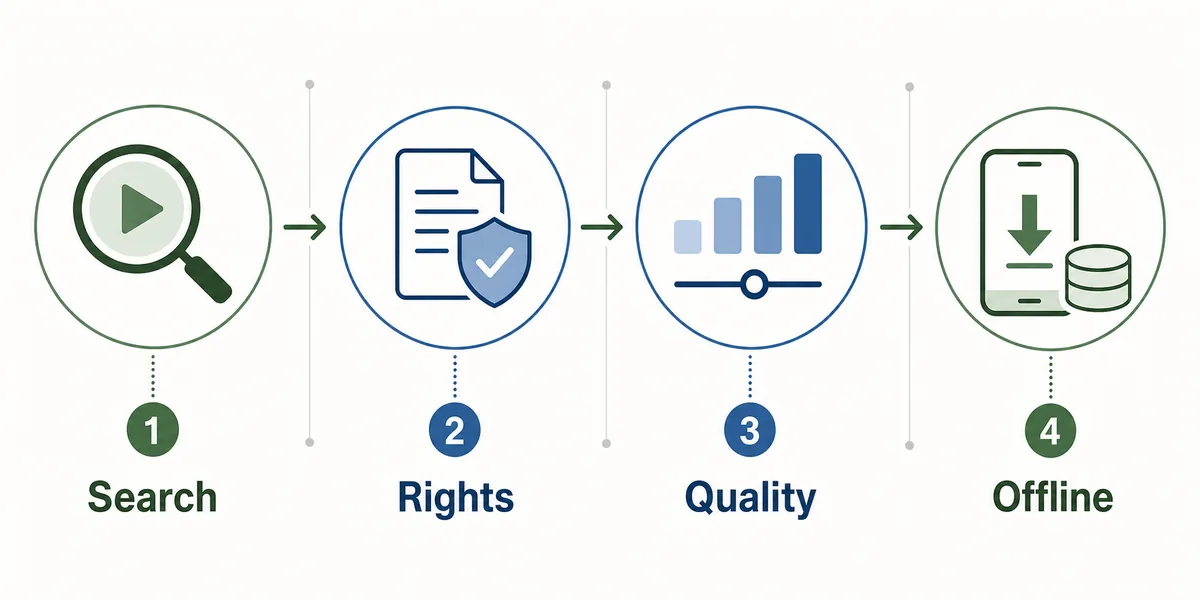
許可されたInstagram動画をVidMateで保存する手順
VidMateの画面はAndroidのビルドによって変わります。以下は特定のボタンを保証する説明ではなく、判断の順序です。リンクがログインフォーム、連続リダイレクト、無関係なインストーラーを開いたら閉じてください。第三者のダウンロードページにInstagramの認証情報を入力しないでください。
最初は、公開されている一つの動画で試します。アカウント名、説明、再生時間を確認してから形式を選びます。投稿者が公開範囲を変えたり削除したりすると、コピーしたURLが正しそうに見えても利用できなくなります。
保存が許可された公開投稿を開く
自分の投稿、または投稿者から許可を得たリンクだけを使います。非公開、限定、有料、削除済み、ログイン必須の動画は避けます。
投稿リンクをコピーまたは共有
Instagramの共有・リンクコピーを使い、投稿URLが想定外のページへ変わっていないか確認します。
VidMateでメディアを検出
確認できるVidMateにURLを貼り付けます。形式が表示されなくてもMOD APKの導入やAndroid保護機能の無効化はしません。
形式を選び、ファイルを試す
動画ならMP4を選び、完了後に再生します。未完成のコピーは削除してください。
保存容量を無駄にしないInstagram動画の画質選び
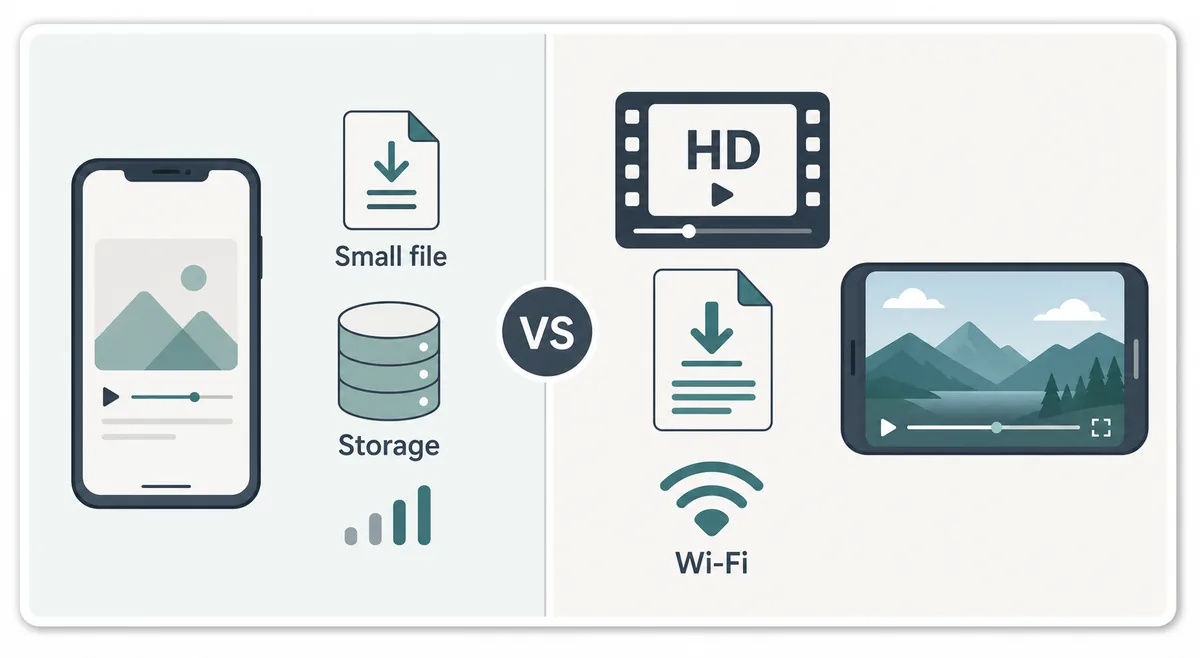
一番大きいファイルが最適とは限りません。SNSの動画はすでに圧縮されていることがあり、高解像度という表示が新しい細部を意味しない場合もあります。スマホの画面、保存目的、空き容量、Wi-Fiの安定性を基準に選びます。
一般的なスマホでは、選べるなら720p MP4が扱いやすい出発点です。確認用や通信量を抑えたい場合は480p、大画面や許可された編集では1080pを検討します。文字が重なったリールは、ファイルが大きくなる前に全画面で読みやすさを確認してください。
| 選択 | 向いている用途 | 注意点 |
|---|---|---|
| 360p | 簡単な確認や容量制限 | 細かい文字が読みにくい |
| 480p | 古い端末やモバイル通信 | 大画面では精細さが不足しやすい |
| 720p | 多くのスマホ視聴 | 元動画にHDの細部がある場合のバランス |
| 1080p | タブレット、TV、許可された編集 | 容量とWi-Fiの負担が増える |
リンクを開く前にVidMate APKの入手元とバージョンを確認
Instagramへの対応だけで判断してはいけません。リンクを処理するAPK自体が確認できる必要があります。リポジトリの最後の記録では、2026年7月30日にVidMate v6.0229を確認し、入手元ページは2026年7月21日更新と表示していましたが、公式ファイルサイズは掲載していませんでした。2026年9月28日に既知のVidMateページへ独立アクセスしたところHTTP 403でした。そのため本ページはv6.0229を現在の最新と断定せず、直接APK URLも作りません。
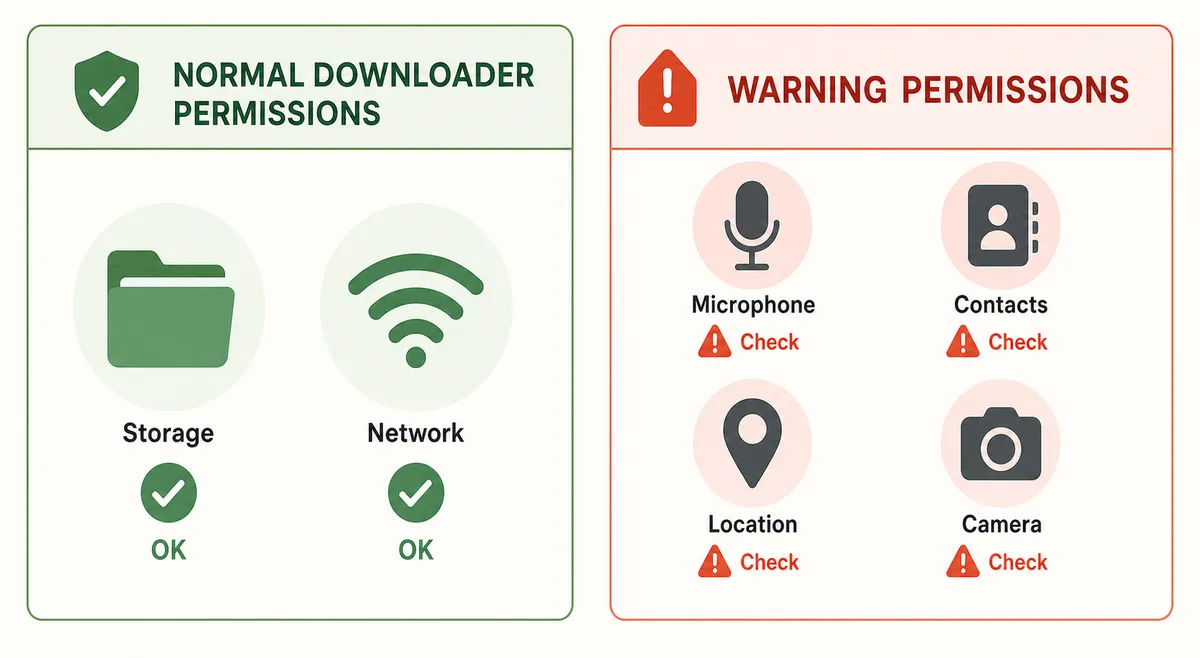
ページが読めるときは、ドメイン、バージョンの説明、パッケージ名、ファイル形式、権限をAndroidインストーラーと照合します。ミラーに大きな数字が書かれているだけでは公式の新しい版とは言えません。通知への連続転送、Instagramパスワードの要求、連絡先・アクセシビリティ・端末管理者権限が出たら中止します。
- 入手元URLと確認日を記録する。
- 表示されたバージョン、パッケージ、形式、インストーラー名を比べる。
- 公式がサイズを出していなければ不明のままにする。
- Play Protectを有効にし、無関係な権限が出たら中止する。
VidMateでInstagram動画を保存できない理由
保存項目が表示されないからといって、APKが壊れているとは限りません。Instagramが構造を変更した、投稿が制限・削除された、ログインが必要、または現在のVidMateが形式を解析できない可能性があります。まず一つの公開・許可済み投稿で確認します。
リンクは開くのに形式一覧が空なら、プロフィールや音楽、追跡用URLではなく投稿URLをコピーしたか見直します。途中で止まる場合は安定したWi-Fi、十分な空き容量、バッテリー制限の確認、未完成ファイルの削除を行います。別の許可済み投稿が動くなら、原因は投稿の公開範囲や形式かもしれません。
| 症状 | 考えられる境界 | 安全な次の手順 |
|---|---|---|
| 形式が表示されない | 非公開、削除、ログイン限定、未対応 | 許可された公開投稿を一つ試し、制限が続けば中止 |
| 保存が止まる | 通信、容量、バックグラウンド制限 | Wi-Fiと空き容量を確認して一度だけ再試行 |
| 音がない | 元音声または形式の問題 | 元投稿を再生し、許可された動画形式を選ぶ |
| リダイレクトがパスワードを要求 | 不審なダウンロードページ | 閉じて認証情報を送らない |
プライバシー、著作権、責任ある共有
ファイルを保存すると、他人の画像、声、位置情報の文脈を複製することになります。共有が明確に許可されていない限り、許可済みの保存物は個人の範囲にとどめます。保存できたことを理由に透かしやクレジットを消したり、リールを商用再投稿したりしないでください。
仕事、学校、依頼案件で使うなら、元投稿URL、許可のメッセージ、ライセンス条件をファイルと一緒に保管します。顔や場所などが写る場合は、閲覧できた投稿であってもオフラインの別コピーが新しいリスクにならないか考えます。
| 状況 | よりよい選択 | 避けること |
|---|---|---|
| 自分のリール | バックアップや許可された編集 | 共同制作者の映像を無断共有 |
| 制作者から書面許可 | 許可記録とファイルを保管 | クレジット削除や用途変更 |
| 公開だが権利が不明 | Instagramの保存か先に確認 | 公開をダウンロード許可とみなす |
| 非公開・有料・親しい友達 | 許可された閲覧方法のまま使う | ダウンローダーでアクセスを回避 |
公式ルールと安全確認の参考先
プライバシー、プラットフォーム、入手元、Android保護機能の境界を確認するためのリンクです。利用できないAPKエンドポイントを直接ファイルに変えるものではありません。
関連するVidMateガイド
VidMateとInstagram動画のよくある質問
入手元と許可が明確なときだけリンクを保存する
VidMateでInstagram動画を保存するなら、公開かつ許可された投稿、確認できるAPK、実用的な画質の順に確認し、プライバシーや入手元に不一致があれば中止します。ローカルファイルが不要ならInstagramの保存機能を使う方が安全です。
VidMateの現在の入手元を確認