Kurzantwort
Nutze eine alte VidMate APK nur für ein konkretes Kompatibilitäts- oder Rollback-Problem. Similarweb zeigt Nachfrage nach "vidmate old version" und "vidmate old version download", doch diese Begriffe müssen von der genauen 5.3602-Seite, Jahresguides, der aktuellen Version und MOD-APK-Intent getrennt bleiben. Wähle den neuesten kompatiblen alten Build, den du prüfen kannst, statt automatisch nach der ältesten Datei zu suchen.
Gut für Rollback
Sinnvoll nach einem fehlerhaften Update oder auf Geräten, die den aktuellen Build nicht unterstützen.
Mehr Prüfaufwand
Quelle, Versionsnummer, Paket, Dateigröße und Play-Protect-Warnungen müssen geprüft werden.
Nur Android
VidMate APK-Dateien sind Android-Pakete und keine iPhone-Apps.
Wann eine alte VidMate-Version sinnvoll ist
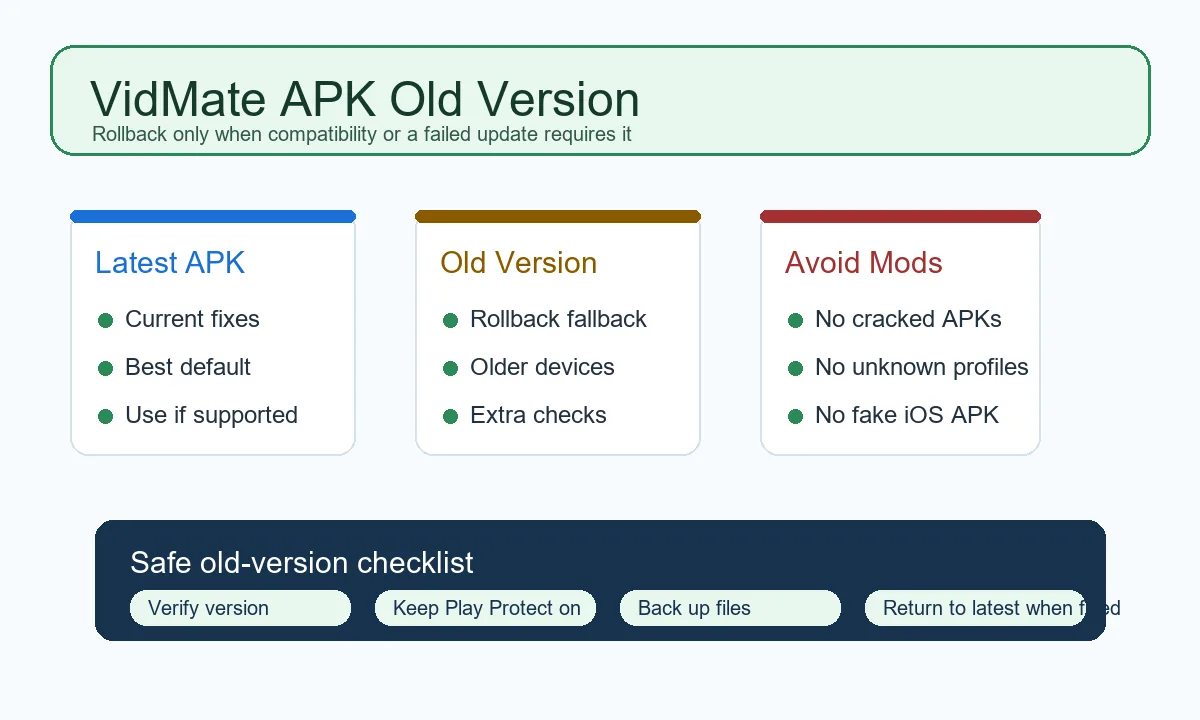
Die meisten Nutzer sollten die aktuelle VidMate APK installieren, weil sie eher aktuelle Fehlerbehebungen, bessere Kompatibilität und neueren Android-Support enthält. Ein alter Build kann auf einem bestimmten Gerät funktionieren, ist aber nicht automatisch die bessere Wahl.
Eine alte Version ist sinnvoll, wenn Ihr Telefon wirklich alt ist, der aktuelle Build nicht startet, der Installer Ihre Android-Version ablehnt oder ein Update eine wichtige Funktion verändert hat. Ziel ist nicht, jede historische APK zu sammeln, sondern den neuesten älteren Build zu wählen, der Ihr Problem mit möglichst geringem Risiko löst.
Downgraden Sie nicht wegen Versprechen wie Mod, Premium unlocked, werbefrei oder cracked. Diese Labels deuten oft auf eine veränderte Datei hin, nicht auf eine saubere alte Version.
Alte VidMate-Version vs aktuelle Version
Der wichtigste Kompromiss ist einfach: Ein alter Build kann leichter wirken, aber der aktuelle Build ist meist besser für den normalen Einsatz. Neue Versionen unterstützen eher aktuelle Android- und Plattformänderungen.
Nutzen Sie die Tabelle vor dem Download. Wenn kein klarer Kompatibilitäts- oder Rollback-Grund besteht, wählen Sie die aktuelle Version.
| Entscheidungspunkt | Aktuelle VidMate APK | VidMate APK alte Version | Empfehlung |
|---|---|---|---|
| Normales Android-Telefon | Besserer Support und aktuelle Fixes | Unnötiger Downgrade | Aktuelle Version |
| Sehr altes Android-Gerät | Kann scheitern oder langsam sein | Kann weniger Ressourcen brauchen | Kompatibler älterer Build |
| Fehler nach Update | Kann den Fehler enthalten | Temporärer Rollback möglich | Alte Version, später updaten |
| Sicherheitspriorität | Meist besser, weil aktuell | Braucht zusätzliche Prüfungen | Aktuelle Version |
| Mod-Versprechen | Nicht nötig | Oft verändert | Vermeiden |
Sicherheitscheck vor dem Download einer alten APK
Ein sicherer Ablauf besteht vor allem darin, riskante Dateien auszusortieren. Prüfen Sie Dateiname, Version, Paketidentität, Größe und Quellseite vor der Installation.
Lassen Sie Google Play Protect aktiviert. Google erklärt, dass Play Protect Apps aus Google Play und auch Apps aus anderen Quellen auf schädliches Verhalten prüft.
Klären Sie außerdem, ob es wirklich um Android geht. Eine APK installiert sich nicht auf dem iPhone; für iOS gibt es eine eigene Anleitung.
- Wählen Sie den neuesten älteren Build, der Ihr Problem löst.
- Meiden Sie Mod-, Premium-unlocked-, werbefrei-gepatchte oder cracked-Dateien.
- Prüfen Sie Version, Kontext und Android-Anforderung auf der Downloadseite.
- Scannen Sie die Datei und lassen Sie Google Play Protect aktiv.
- Sichern Sie Downloads und Einstellungen vor der Deinstallation.
- Brechen Sie ab, wenn unerwartete Berechtigungen oder Zusatz-Apps verlangt werden.
Eine alte Version installieren, ohne die Einrichtung zu beschädigen
Notieren Sie Ihre aktuelle VidMate-Version, Android-Version und den Rollback-Grund. Wenn der alte Build nicht hilft, können Sie gezielt zurück zur aktuellen Version.
Auf vielen Android-Geräten lässt sich ein älterer Build nicht über eine neuere Version installieren. Eventuell müssen Sie zuerst deinstallieren, was lokale Daten entfernen kann.
Wenn der alte Build startet, testen Sie Suche, Vorschau, Qualitätsauswahl, MP3-Konvertierung, Speicherzugriff und Wiedergabe. Behandeln Sie den Rollback als temporär.
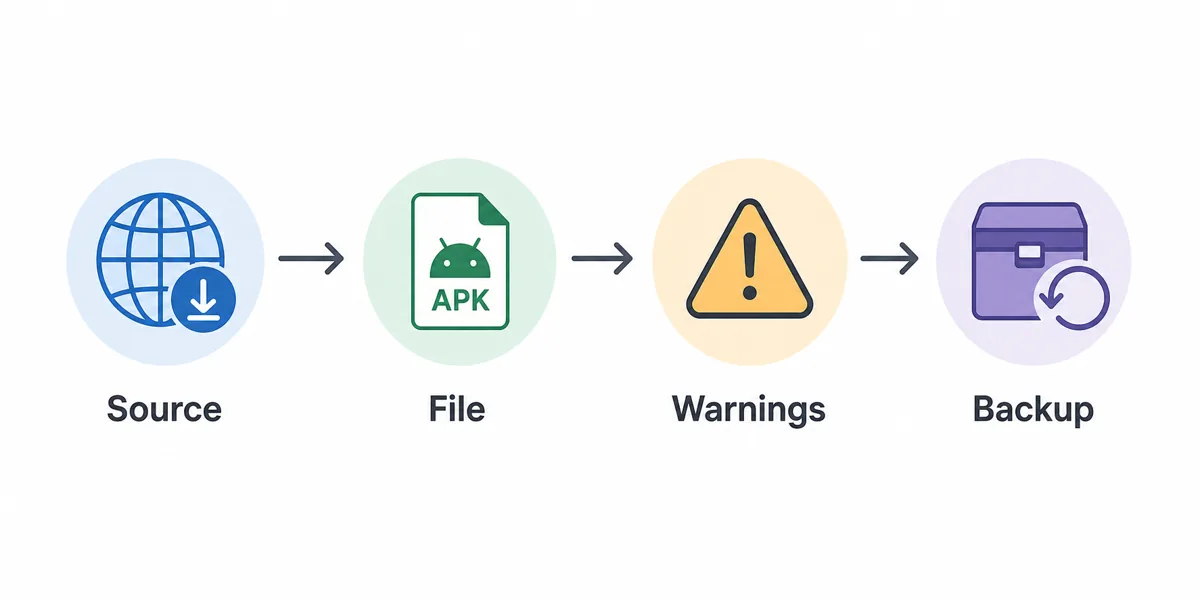
Grund notieren
Aktuelle Version, Android-Version und konkreten Fehler festhalten.
Dateien sichern
Videos, Musik oder wichtige App-Daten vor der Deinstallation sichern.
Installationsrecht nur kurz aktivieren
Unbekannte Apps erlauben und die Berechtigung danach wieder deaktivieren.
Einen Build testen
Eine saubere alte Version installieren und den benötigten Ablauf prüfen.
Rollback-Matrix: aktuelle VidMate APK, 5.3602 oder andere alte Version
Suchen nach alten Versionen mischen drei Absichten: aktuelle APK, Prüfung einer 5.3602-Datei und kompatibler Legacy-Build. Trennen Sie diese Entscheidungen. Wenn die aktuelle App funktioniert, ist kein Downgrade nötig.
Diese Grenze verhindert Keyword-Konflikte mit der 5.3602-Seite und gibt Nutzern je nach Fall eine passendere Sicherheitsprüfung.
Wenn das Suchergebnis mod, premium freigeschaltet, cracked, patched oder werbefrei verspricht, nutzen Sie den Sicherheitsguide für VidMate MOD APK, bevor Sie die Datei als normale Version behandeln.
| Bedarf | Beste Seite | Sichere Aktion |
|---|---|---|
| Normale Installation | Aktuelle VidMate-APK-Seite | Zuerst aktuellen Download verwenden |
| 5.3602-Datei prüfen | VidMate-5.3602-Anleitung | Versionsidentität prüfen |
| Alte Android-Kompatibilität | Anleitung zu alten Versionen | Neuesten kompatiblen Legacy-Build wählen |
| Play-Store-Verwirrung | Play-Store-Anleitung | Ähnliche Einträge vor Sideloading prüfen |
SEO-Grenze für alte Versionen: Was auf diese Seite gehört
Die Nachfrage nach alten Versionen ist breit, aber nicht jede Suchanfrage sollte in einer Anleitung vermischt werden. Diese Seite beantwortet den allgemeinen Rollback-Intent: wann eine Legacy-APK sinnvoll ist, wie man den neuesten kompatiblen alten Build auswählt und riskante Mirrors ablehnt.
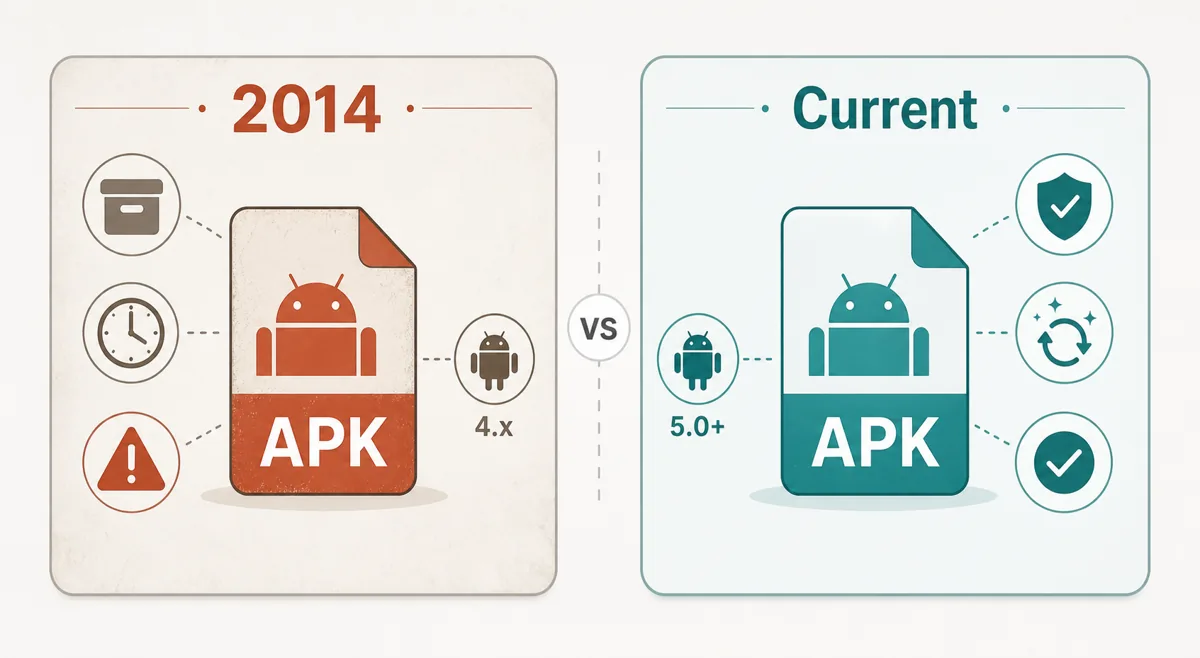
"vidmate old version" und "vidmate apk old version" passen hier. "VidMate 5.3602" gehört in die eigene 5.3602-Anleitung. "VidMate 2014" oder "vidmate old version 2013" können als Beispiele erwähnt werden, bleiben aber ein zukünftiger, eigener Intent.
| Kandidaten-Keyword | Suchintention | Passung zur Seite | Aktion |
|---|---|---|---|
| alte VidMate-Version | Breite Suche nach alten Versionen | Breiter Alte-Versionen-Intent | Als unterstützende Formulierung nutzen |
| alte VidMate-Version | Kernintention für den Rollback | Primärer Rollback-Intent | In Titel, Text und FAQ behalten |
| alte VidMate-APK-Version | APK-Rollback- und Download-Intention | Primärer APK-Rollback-Intent | In Metadaten und Kurzantwort nutzen |
| alte VidMate-APK herunterladen | Intention für den Download-Check | Sicherer Download-Intent | In Checkliste und FAQ nutzen |
| alte VidMate-Version 2013 | Jahresspezifische Legacy-Intention | Eigener Jahres-Intent | Als zukünftige Seite markieren; jetzt nicht erstellen |
| vidmate 2017 | Versionsspezifische Intention | Eigener Versions-Intent | Als zukünftige Seite markieren; jetzt nicht erstellen |
Versionssignale, denen Sie vertrauen können
Alte-Version-Seiten zeigen oft Jahre, Versionsnummern und Größen. Das beweist aber noch nicht, dass die Datei vertrauenswürdig ist. Nutzen Sie diese Angaben als Startpunkt, nicht als Garantie.
Bei sehr alten Jahreszahlen oder Aussagen wie älteste VidMate-Version ist zusätzliche Vorsicht nötig. Ein sehr alter Build kann mit modernen Websites, Android-Speicherregeln oder Netzwerkbedingungen scheitern.
Der aktuelle Datensatz dieser Website führt VidMate 6.0229 mit einem Aktualisierungshinweis vom 21. Juli 2026. Die First-Party-Quelle war für eine Live-Prüfung in diesem Lauf nicht erreichbar. Behandle die Zahl daher als Website-Referenz, prüfe die Quelle vor dem Download und nutze diese Anleitung nur bei einem dokumentierten Kompatibilitätsproblem.
| Signal | Gutes Zeichen | Warnsignal |
|---|---|---|
| Versionslabel | Klare Nummer und Kontext | Nur old, pro oder unlocked |
| Dateidetails | Größe und Android-Anforderung sichtbar | Keine Größe, keine Update-Notiz |
| Installation | Erklärt Backup, Deinstallation und Play Protect | Fordert dauerhaftes Abschalten von Schutzfunktionen |
| Versprechen | Normaler Kompatibilitäts-Fallback | Verspricht iOS-APK oder cracked Features |
Offizielle Sicherheitsquellen
Nutzen Sie diese Android- und Google-Quellen, bevor Sie APKs außerhalb des Play Store installieren.
Verwandte VidMate-Anleitungen
Häufige Fragen zu alten VidMate-Versionen
Alte Builds sind ein Fallback, keine Gewohnheit
Eine alte VidMate APK kann auf dem passenden Gerät helfen. Langfristig ist die aktuelle Version die bessere Route, wenn sie funktioniert.
Aktuelle VidMate APK prüfen